In diesem Tutorial zeigen wir Ihnen Schritt für Schritt, wie Sie in EasyFirma einen Kontenplan auswählen, importieren und anpassen sowie den DATEV-Online-Zugang verbinden.
1. Navigieren Sie zu den Einstellungen
Öffnen Sie die Einstellungen über das Hauptmenü.
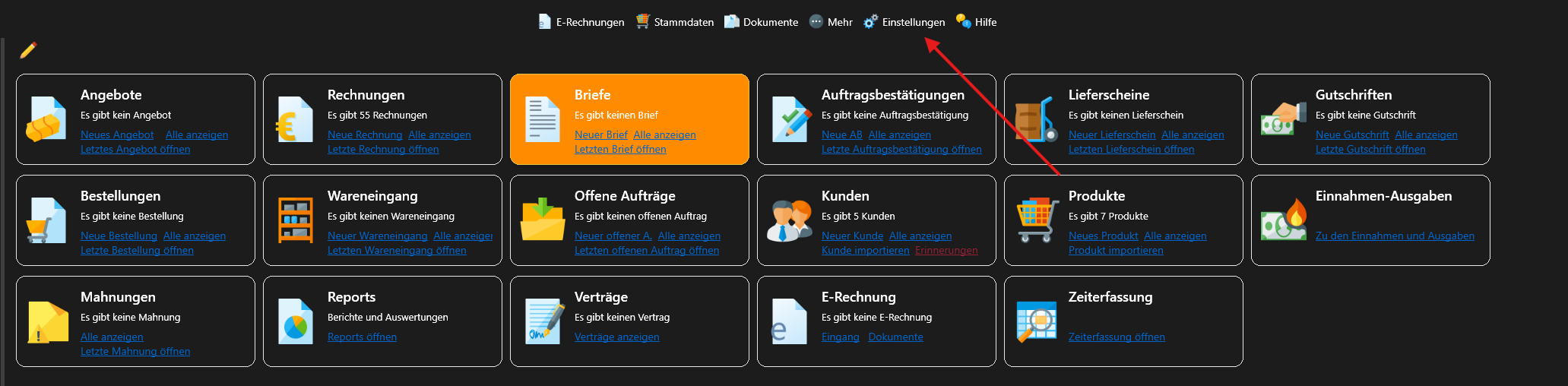
In die Einstellungen gehen
2. Kontenplan festlegen, importieren oder anpassen
Klicken Sie auf:
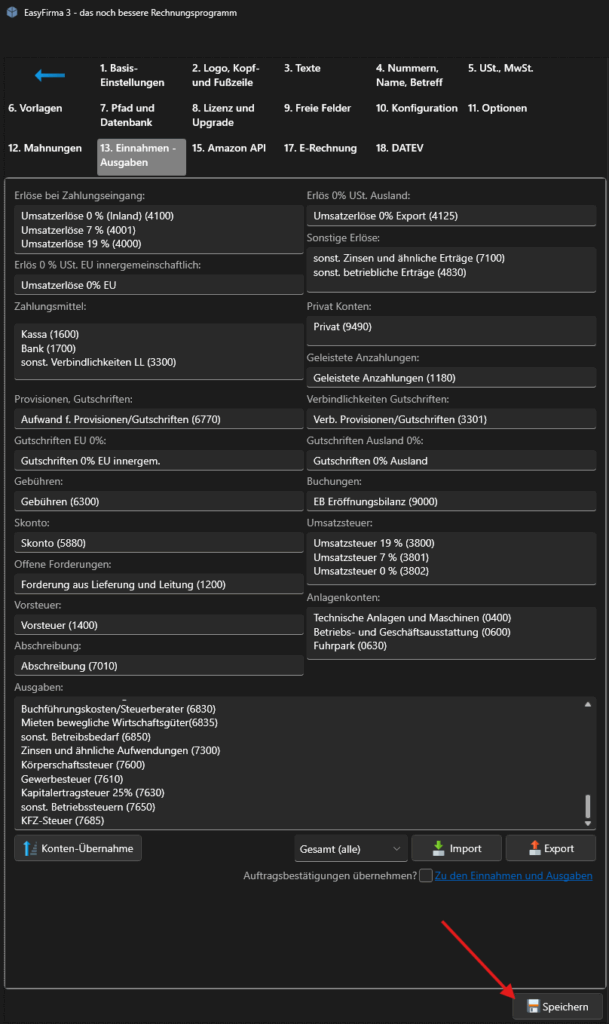
13. Einnahmen – Ausgaben
Hier sehen Sie alle Konten, die für Einnahmen-, Ausgaben-, Steuer- und Privatkonten verwendet werden. Sie können diese Werte frei anpassen.
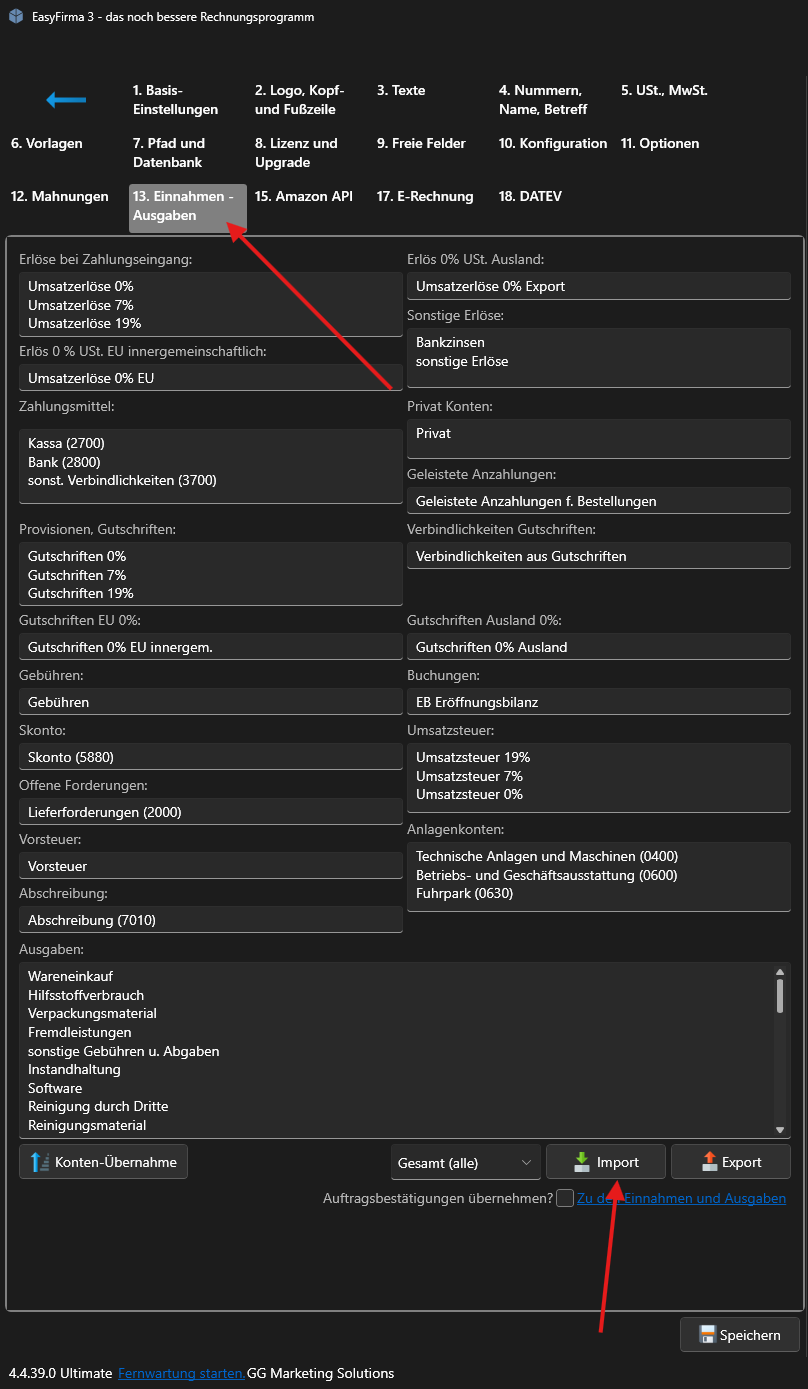
Kontenplan importieren
2.1 Kontenplan importieren
Wenn Sie einen neuen oder offiziellen Kontenrahmen (SKR03, SKR04, Österreich, Deutschland etc.) verwenden möchten:
- Klicken Sie unten rechts auf Import.
- Wählen Sie eine der ZIP-Dateien aus dem EasyFirma-Importordner aus.
- Bestätigen Sie mit „Öffnen“.
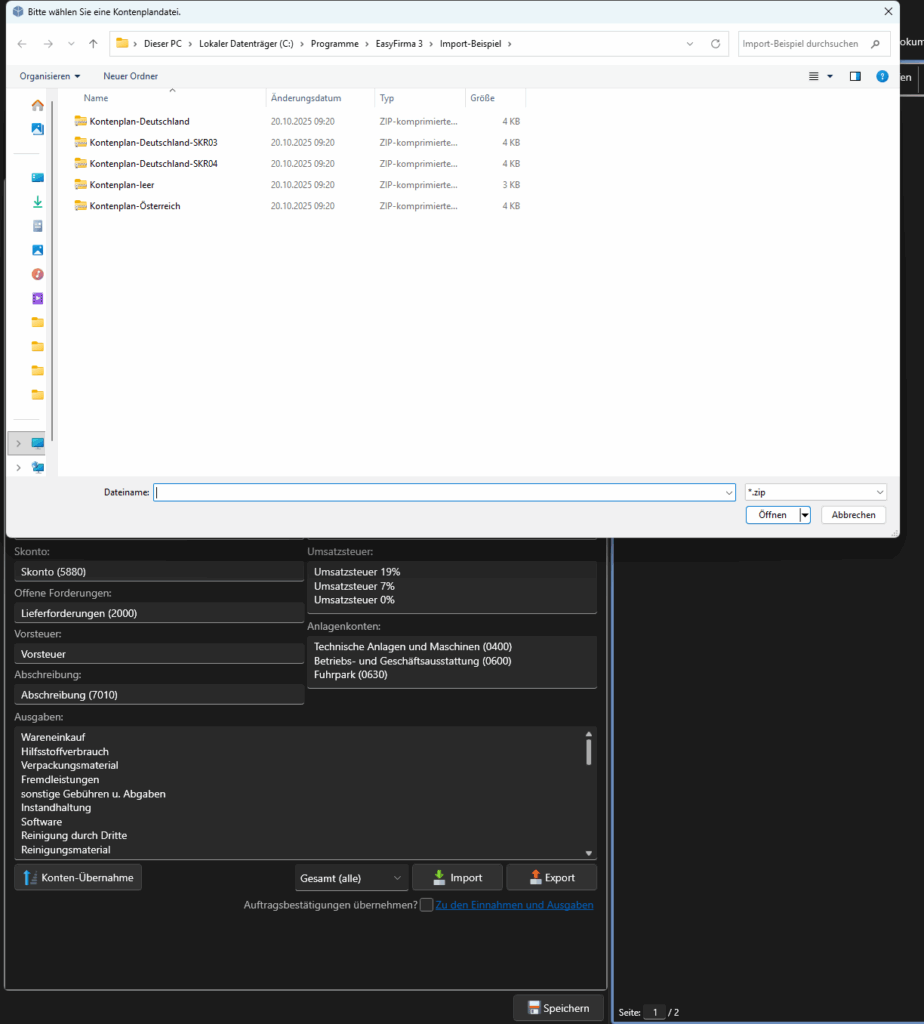
Kontenplan auswählen und importieren
EasyFirma lädt den Kontenplan und trägt alle relevanten Konten automatisch in die Felder ein.
2.2 Konten anpassen oder nicht benötigte Konten ersetzen
Je nach Branche benötigen Sie einige Konten vielleicht nicht – oder möchten bestimmte Einnahmen oder Ausgaben anderen Konten zuordnen.
Klicken Sie einfach in das jeweilige Feld, passen Sie die Kontonummer an oder ersetzen Sie es durch ein anderes Konto aus Ihrem Kontenrahmen. In EasyFirma besteht ein Konto immer aus zwei Teilen, die gemeinsam angezeigt werden, dem Kontonamen und der Kontonummer in geschweiften Klammern.
Kontenplan anpassen
3. DATEV Online Zugang einrichten
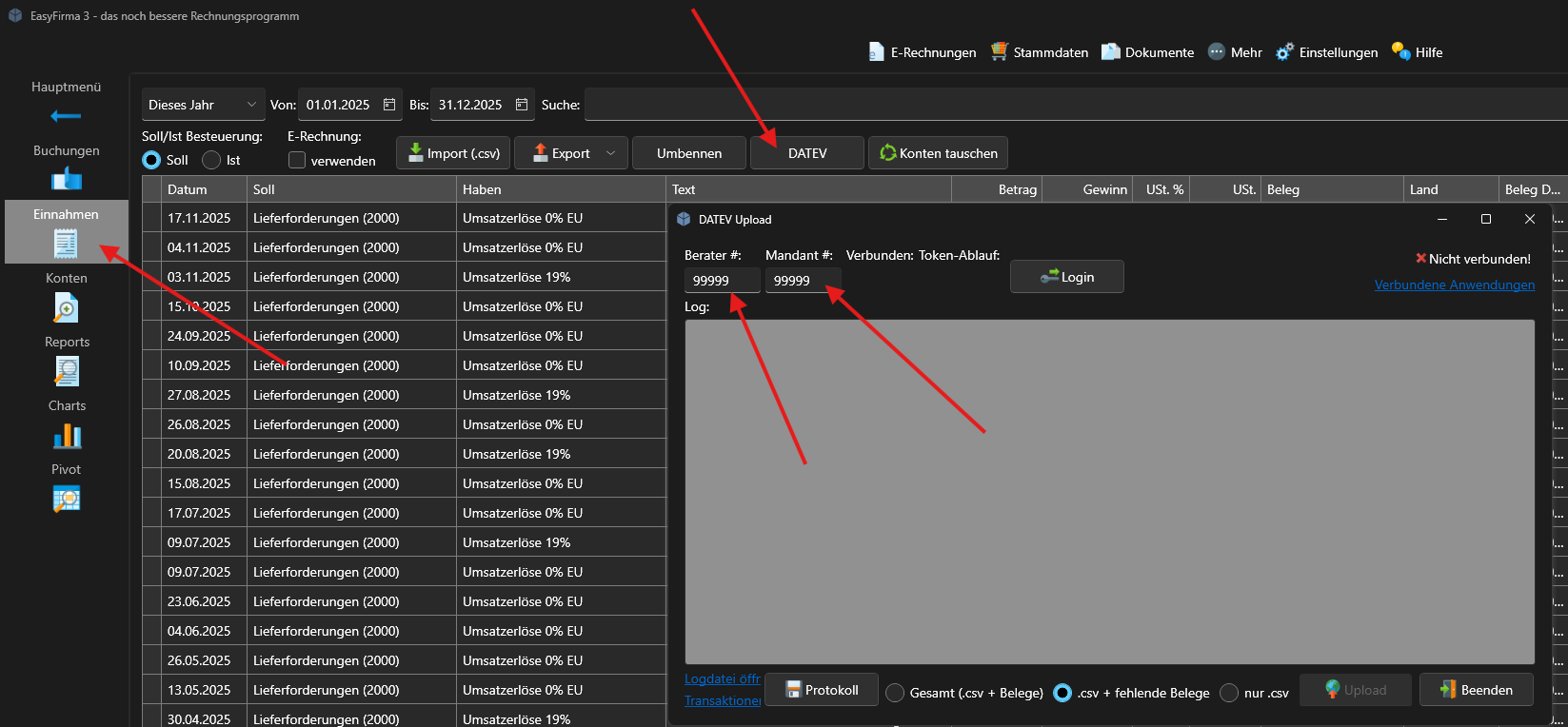
Gehen Sie anschließend im Hauptmenü (Dashboard) zu Einnahmen-Ausgaben – dort befindet sich oben der Bereich DATEV Upload.
Tragen Sie Ihre Beraternummer und Mandantennummer ein.
Klicken Sie anschließend auf Login.
Mit DATEV Online verbinden
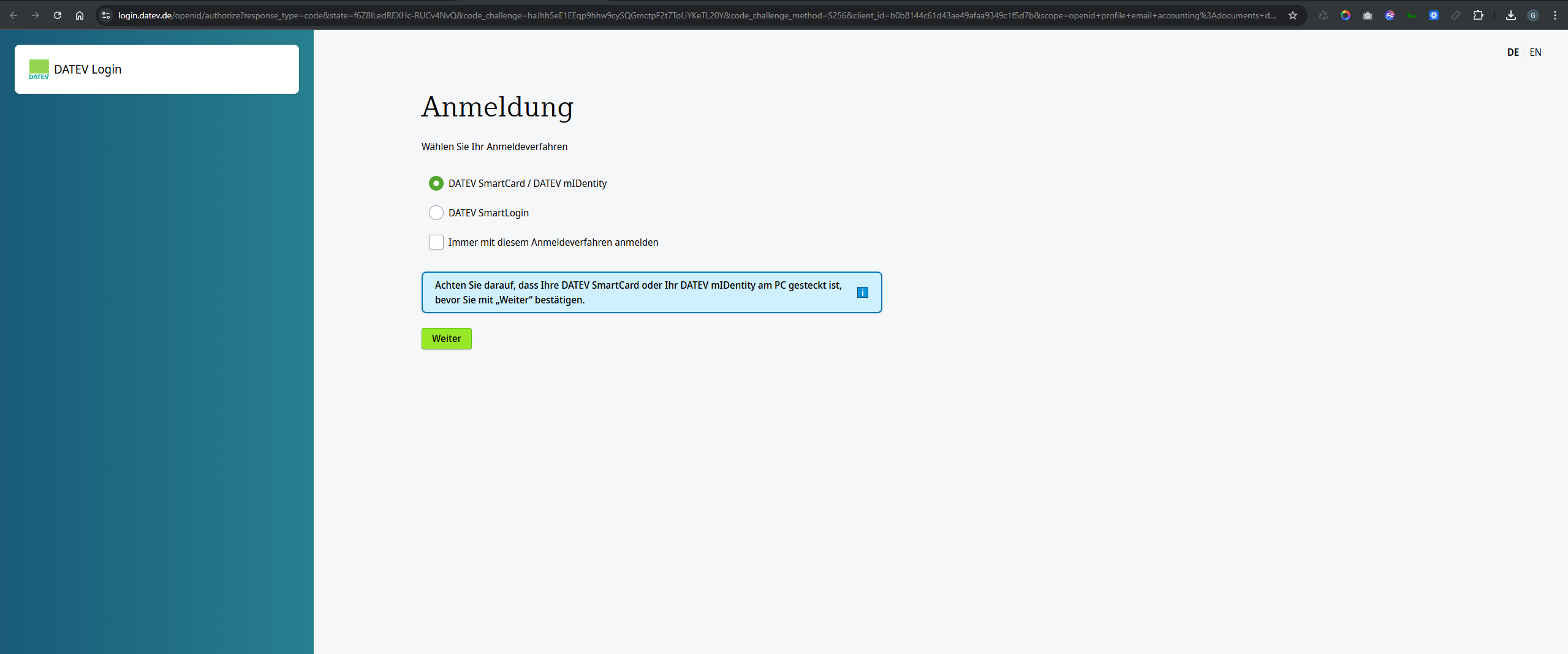
Sie werden nun zum DATEV-Authentifizierungsfenster weitergeleitet. Nach dem Login wird EasyFirma verbunden, und Sie sehen den Status „Verbunden“ sowie den Token-Ablauf.
Damit ist der DATEV Online Zugang bereit für Uploads. Alternativ können Sie auch Ihren DATEV-USB-Stick zur Anmeldung verwenden.
Hinweis:
Es kann vorkommen, dass eine Fehlermeldung erscheint, wenn man bei der DATEV-Anbindung auf „Login“ klickt. In diesem Fall bitte wie folgt vorgehen:
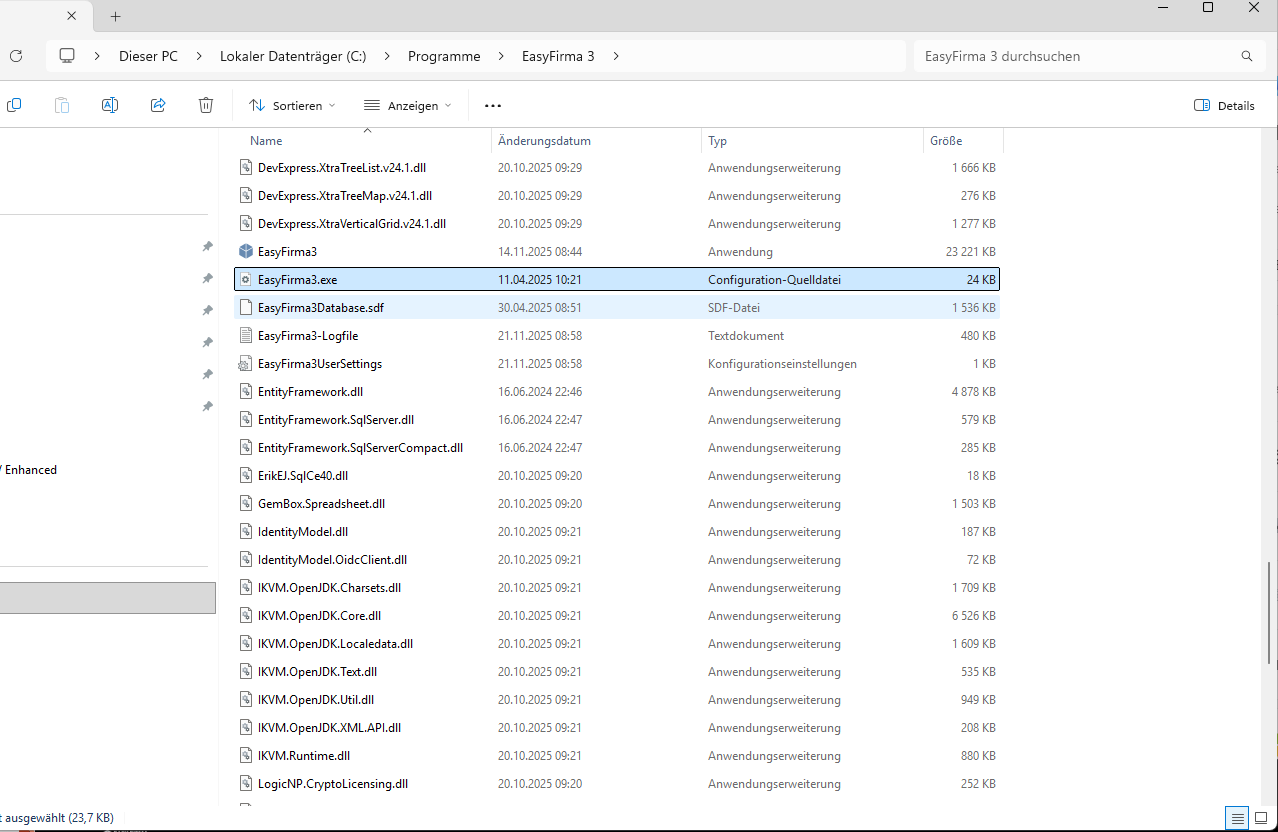
Zuerst zum Installationspfad von EasyFirma wechseln. Dort die Datei C:\Program Files\EasyFirma 3\EasyFirma3.exe.config löschen. In manchen Fällen wird sie im Explorer nur als EasyFirma3.exe angezeigt – das ist normal.
Anschließend unter Windows 11 in den Einstellungen unter „Apps“ die EasyFirma-Anwendung deinstallieren und danach erneut installieren.
Nach der Neuinstallation verschwindet die Fehlermeldung und der DATEV-Login funktioniert.