
Wenn Sie im Netzwerk arbeiten und Ihre Daten nach einem Update weg sind, dann verbinden Sie EasyFirma erneut mit der Netzwerkdatenbank.
Dazu sind folgende Schritte notwendig:
1) Erstellen Sie ein Netzwerklaufwerk z.B. S:, X:, Z:
Netzwerklaufwerk erstellen HowTo
oder wie hier
Netzwerklaufwerk verbinden
2) Überprüfen Sie, ob Ihr Netzwerklaufwerk von allen EasyFirma PCs erreichbar ist. Öffnen Sie von Ihren PCs mit dem Explorer Ihr Netzwerk (z.B. S:, X:, Z:, …) und schauen Sie, ob Sie dort lesen und schreiben können.
Wichtig: das Netzwerk muss als Laufwerk (z.B. S:, X:, Z:, …) verbunden sein und nicht als Netzwerkfreigabe (z.B. \\Server\Laufwerk)
3) Drücken Sie auf Netzwerk einrichten.
EasyFirma kopiert dann die Datenbank und Vorlagen auf das Netzwerklaufwerk.
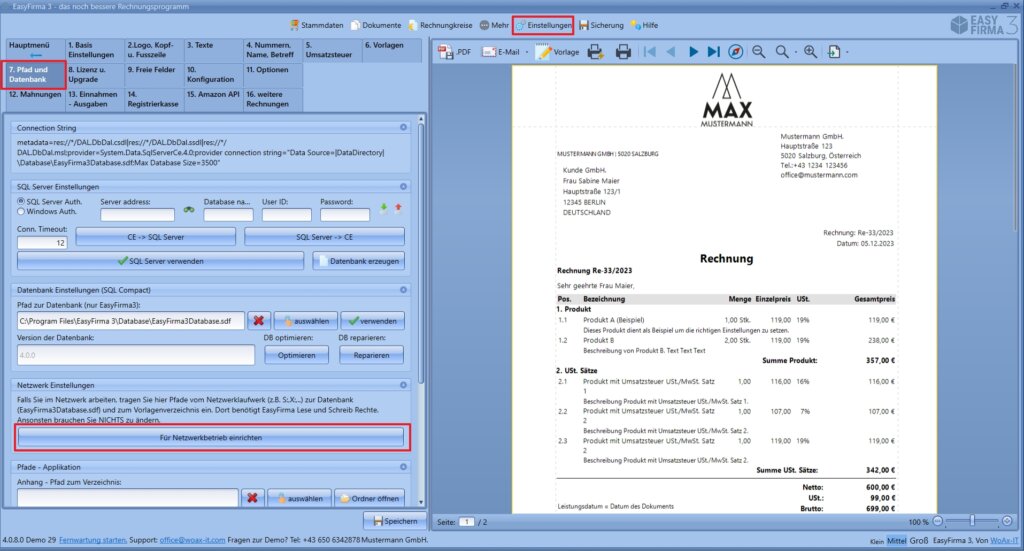
4) Verbinden Sie EasyFirma zur Datenbank im Netzwerk.
Wählen Sie unter “Einstellungen“ im Reiter „Vorlagen“ die entsprechenden Pfade für die Datenbank und Vorlagen aus.
Wichtig: Alle PC müssen den selben Laufwerkbuchstaben (z.B. S:, X:, Z:, … ) haben.