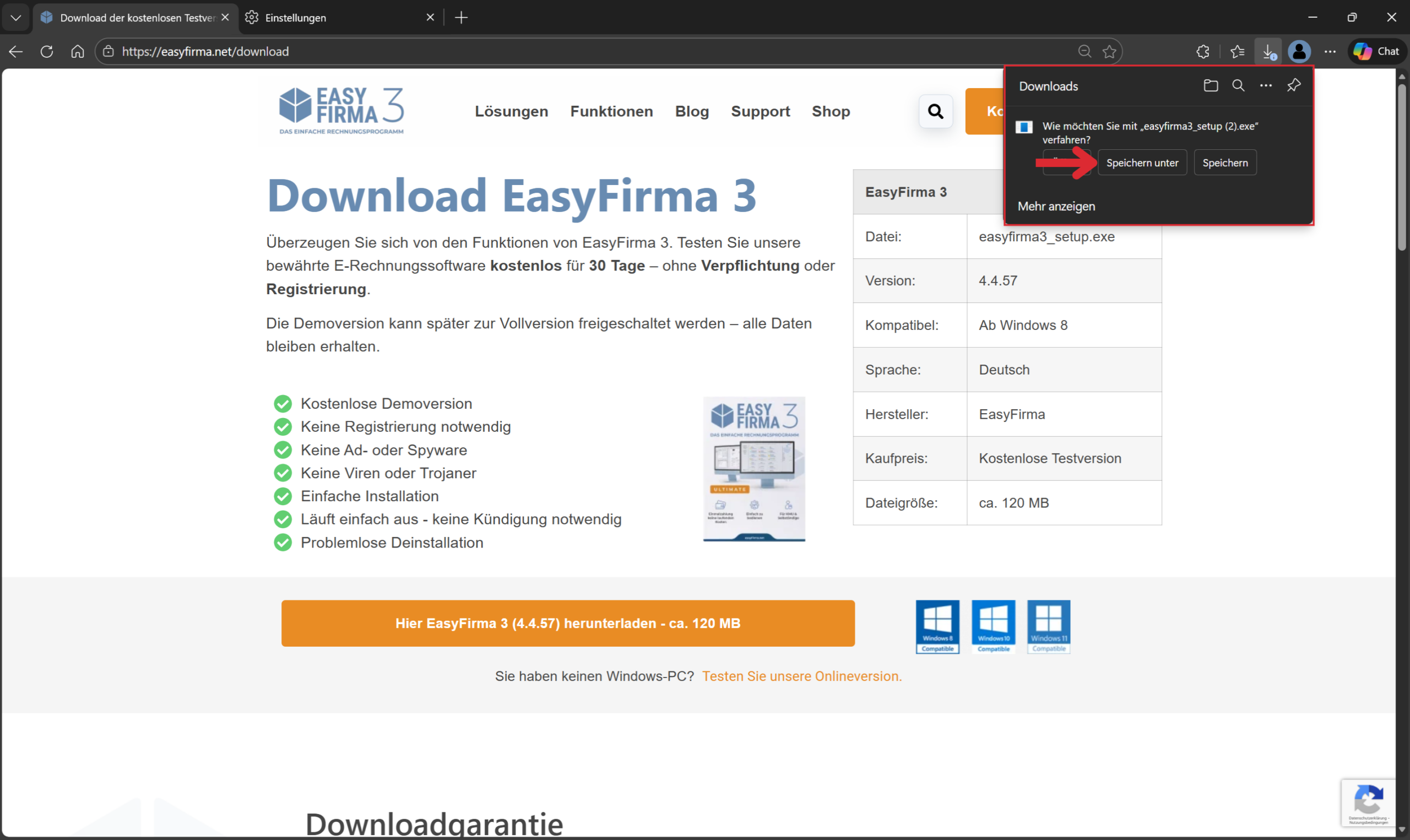
Wenn der Download von EasyFirma nicht startet oder Sie die Datei nicht finden, haben wir hier Lösungswege für verschiedene Browser Schritt für Schritt.
Eine Anleitung ist für folgende Browser verfügbar:
Google Chrome
Schritt 1
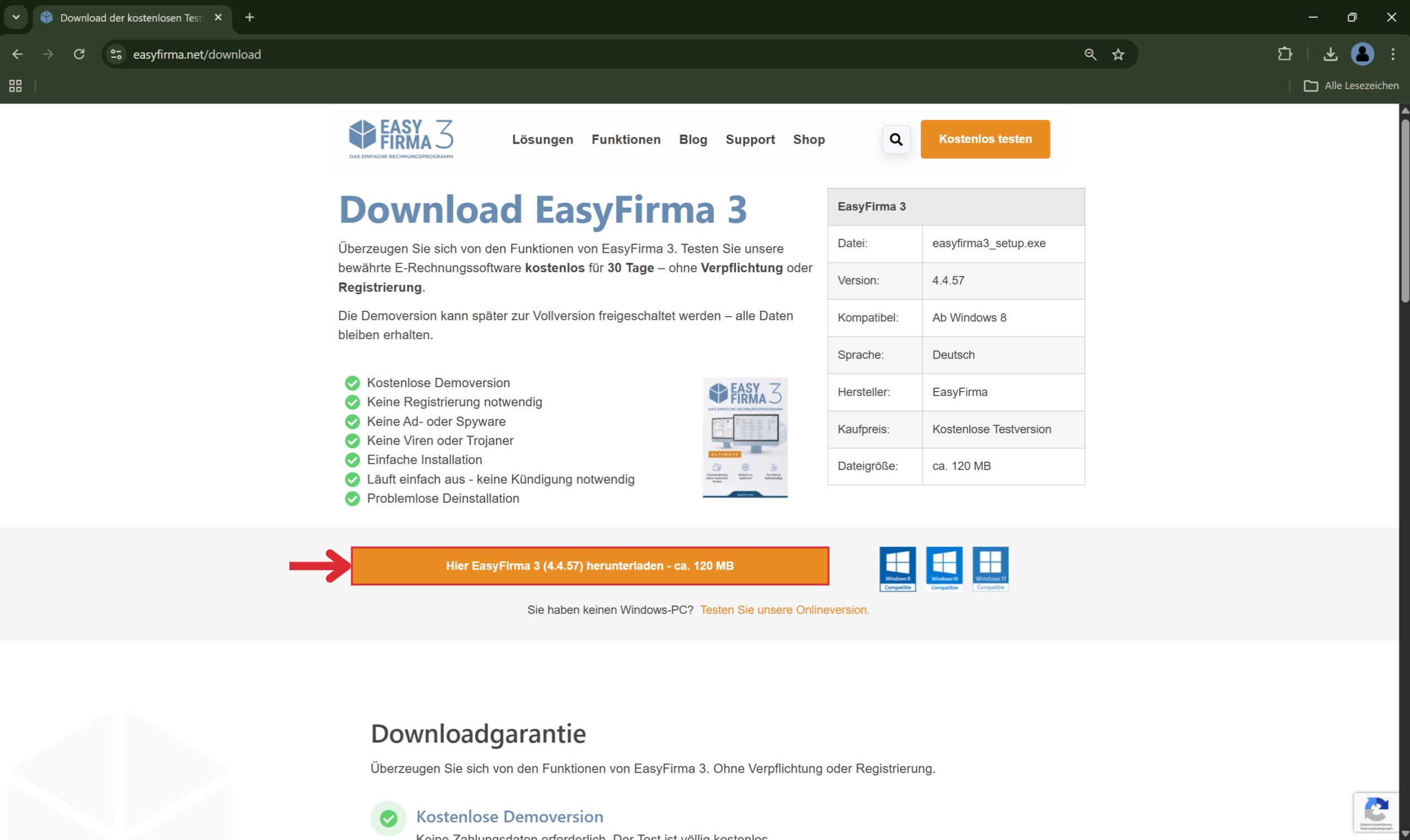
Klicken Sie auf den Button „Hier EasyFirma herunterladen“. Wenn sich ein Popup öffnet, ob Sie EasyFirma wirklich installieren möchten, bestätigen Sie.
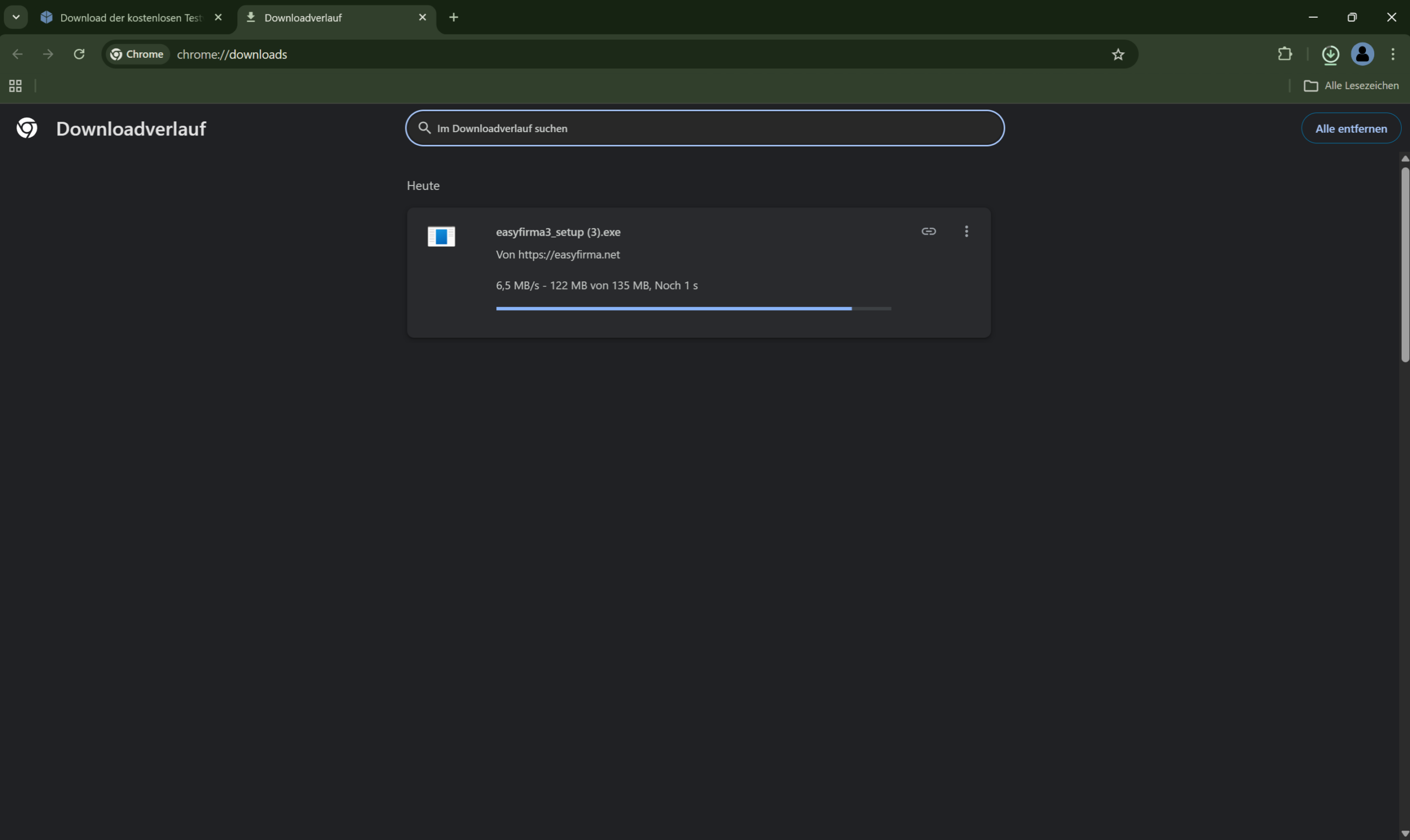
Oben rechts sehen Sie, dass der Download gestartet hat.
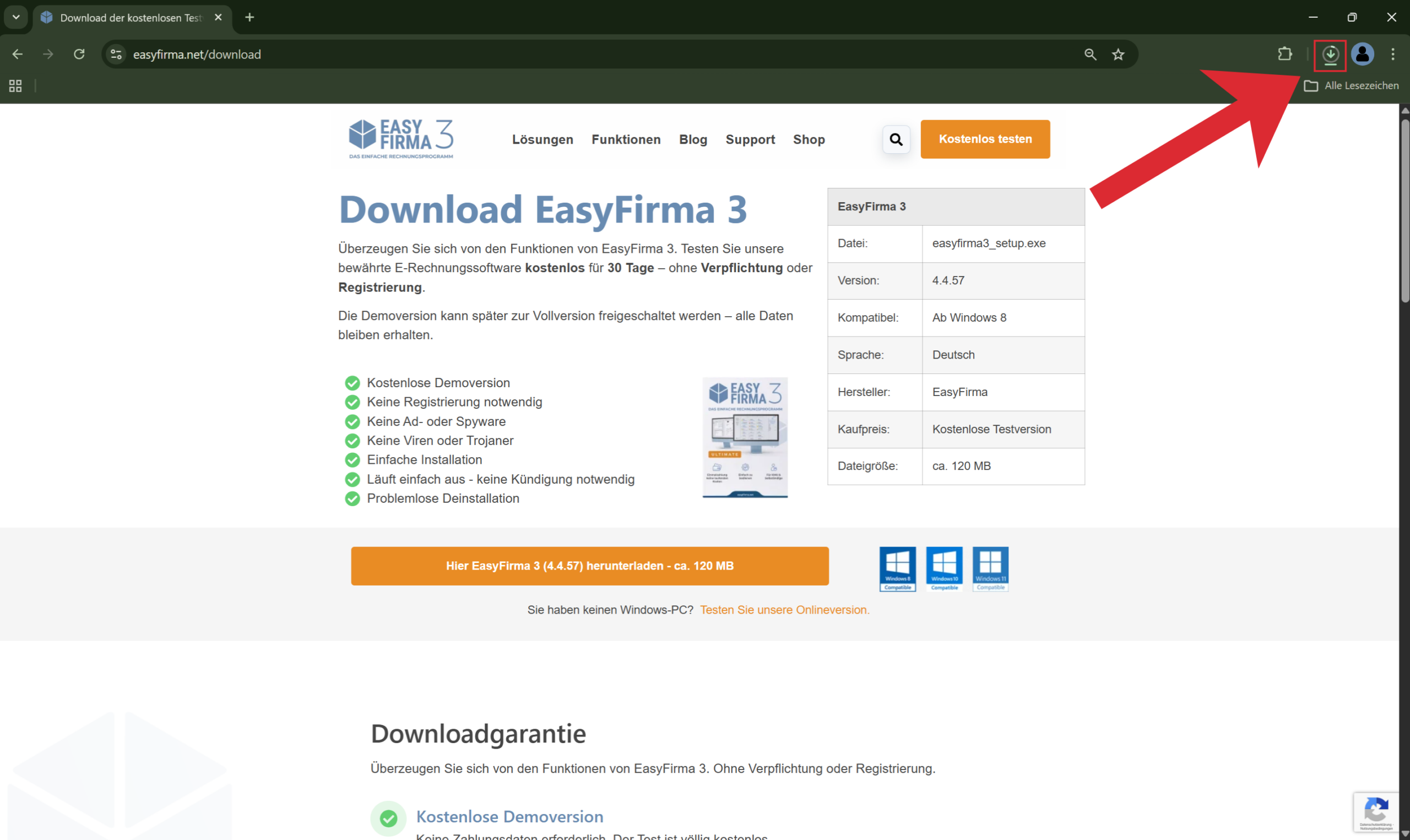
Durch Klick auf das Symbol „Pfeil nach unten im Kreis“ sehen Sie den aktuellen Status des Downloads.
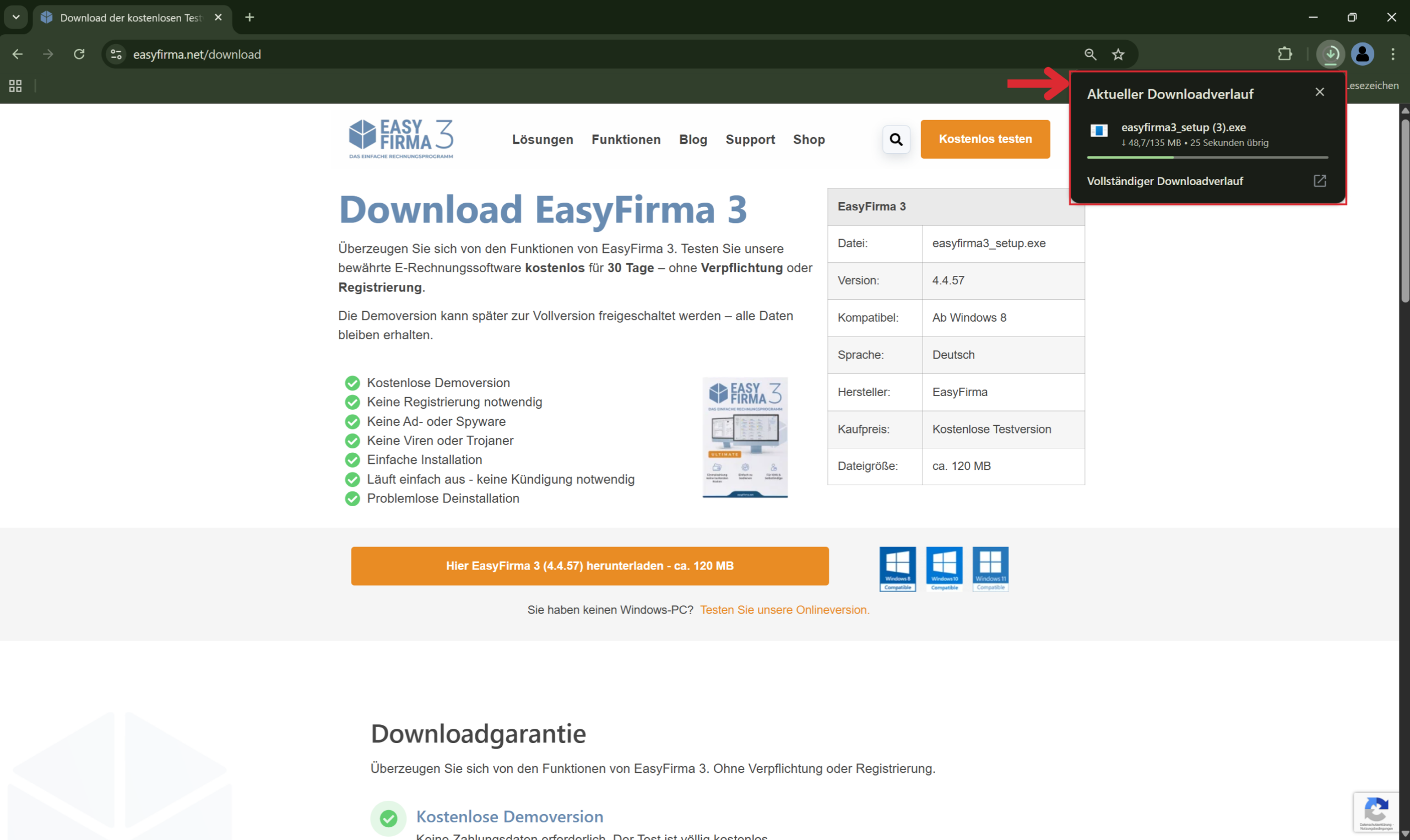
Wenn Sie auf den Status klicken, gelangen Sie zum Downloadverlauf.
Schritt 2
Wenn die Datei vollständig heruntergeladen ist, rufen Sie diese im Download-Ordner auf und starten Sie die Installation von EasyFirma mit Doppelklick.
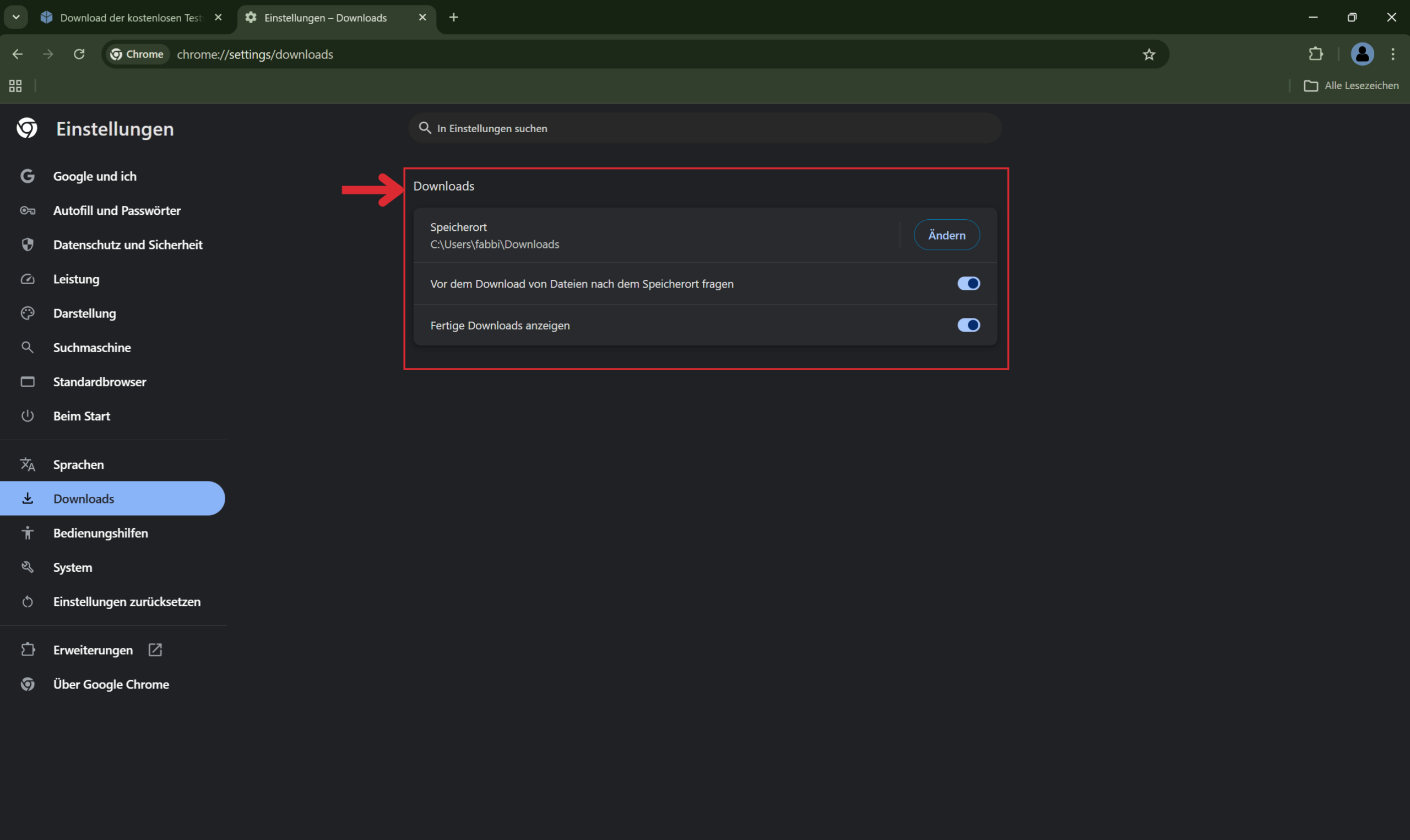
Sie finden die Datei nicht?
Wenn in Ihrem Browser eingestellt ist, dass Sie einen anderen Speicherort für Downloads nutzen, schauen Sie dort nach dem EasyFirma-Download.
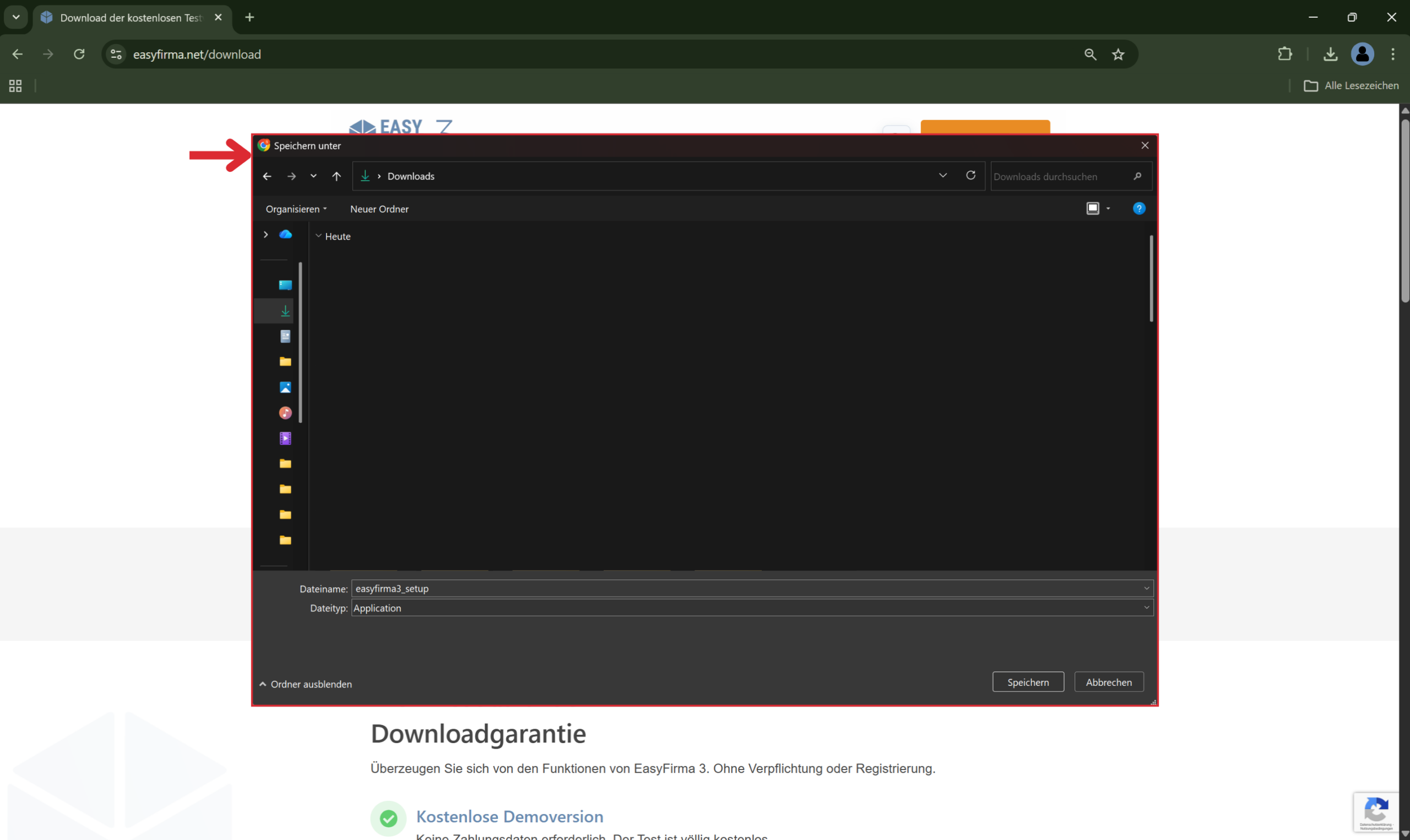
Download startet gar nicht erst?
In diesem Fall haben Sie wahrscheinlich eingestellt, dass Sie den Speicherort manuell bestimmen. Wählen Sie den gewünschten Ordner aus und klicken Sie auf „Speichern“. Anschließend startet der Download.
Mozilla Firefox
Schritt 1
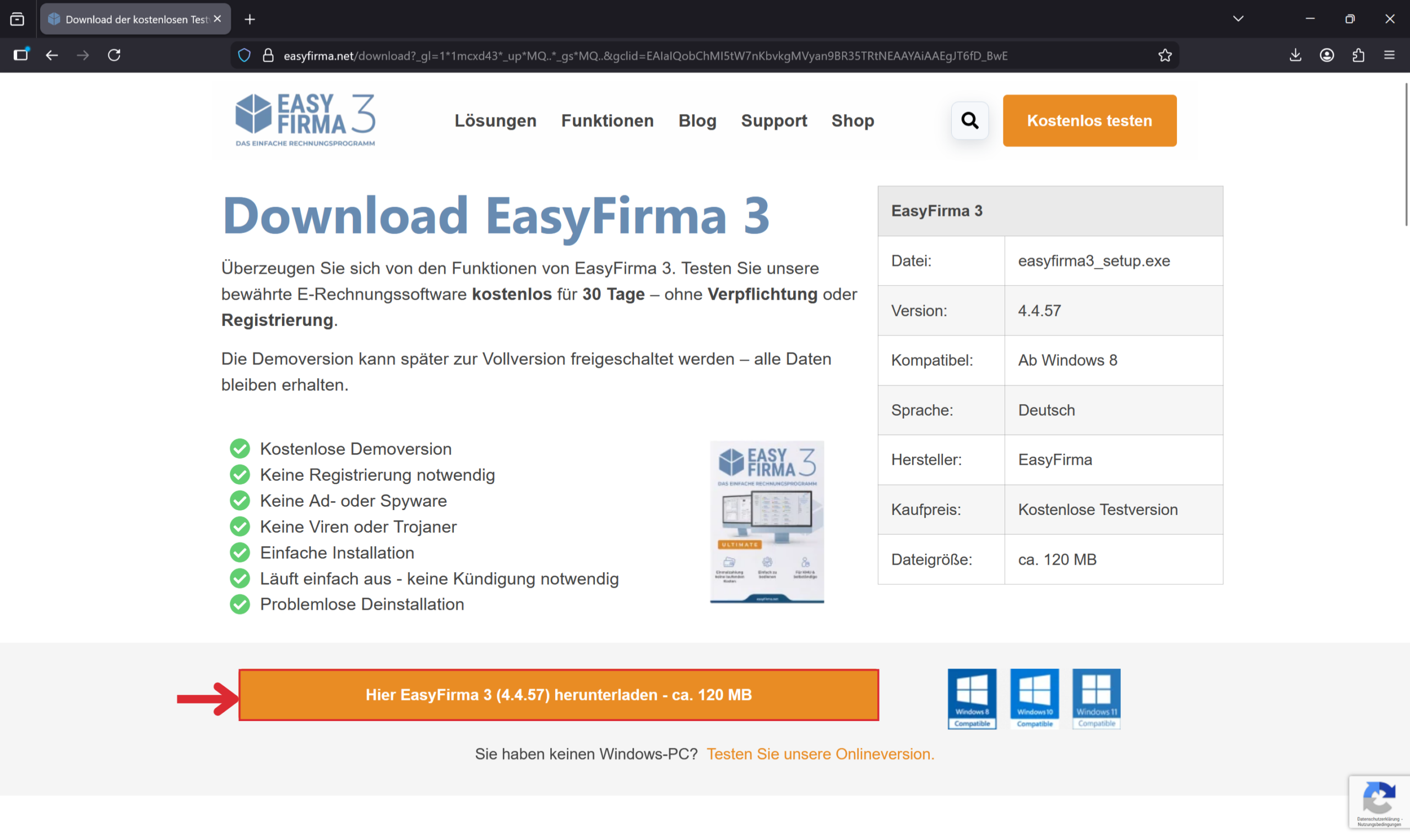
Klicken Sie auf den Download-Button. Der Download sollte sofort starten.
Oben rechts im Browser sehen Sie das Download-Symbol.
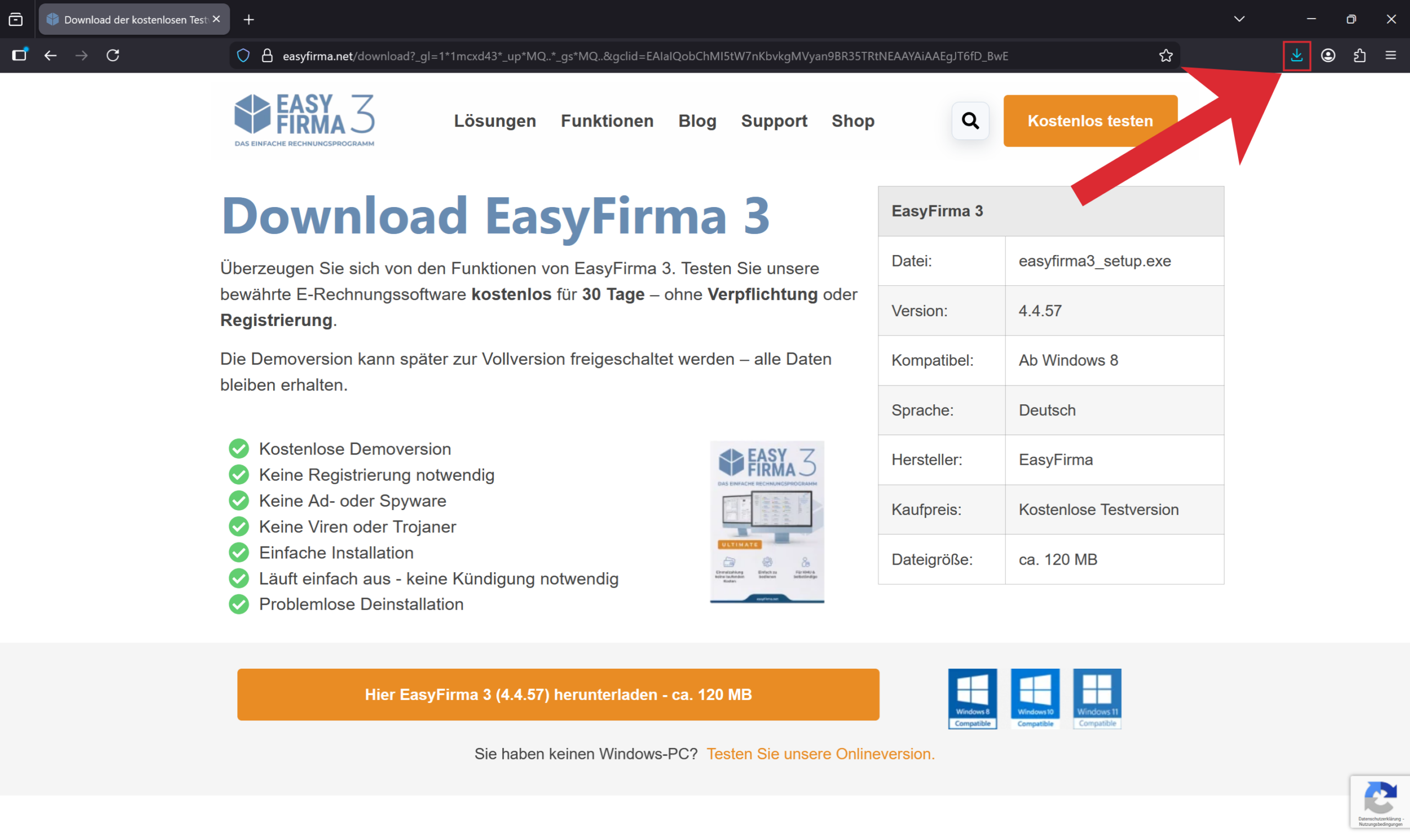
Wenn Sie auf das Symbol klicken, sehen Sie den Fortschritt des Downloads.
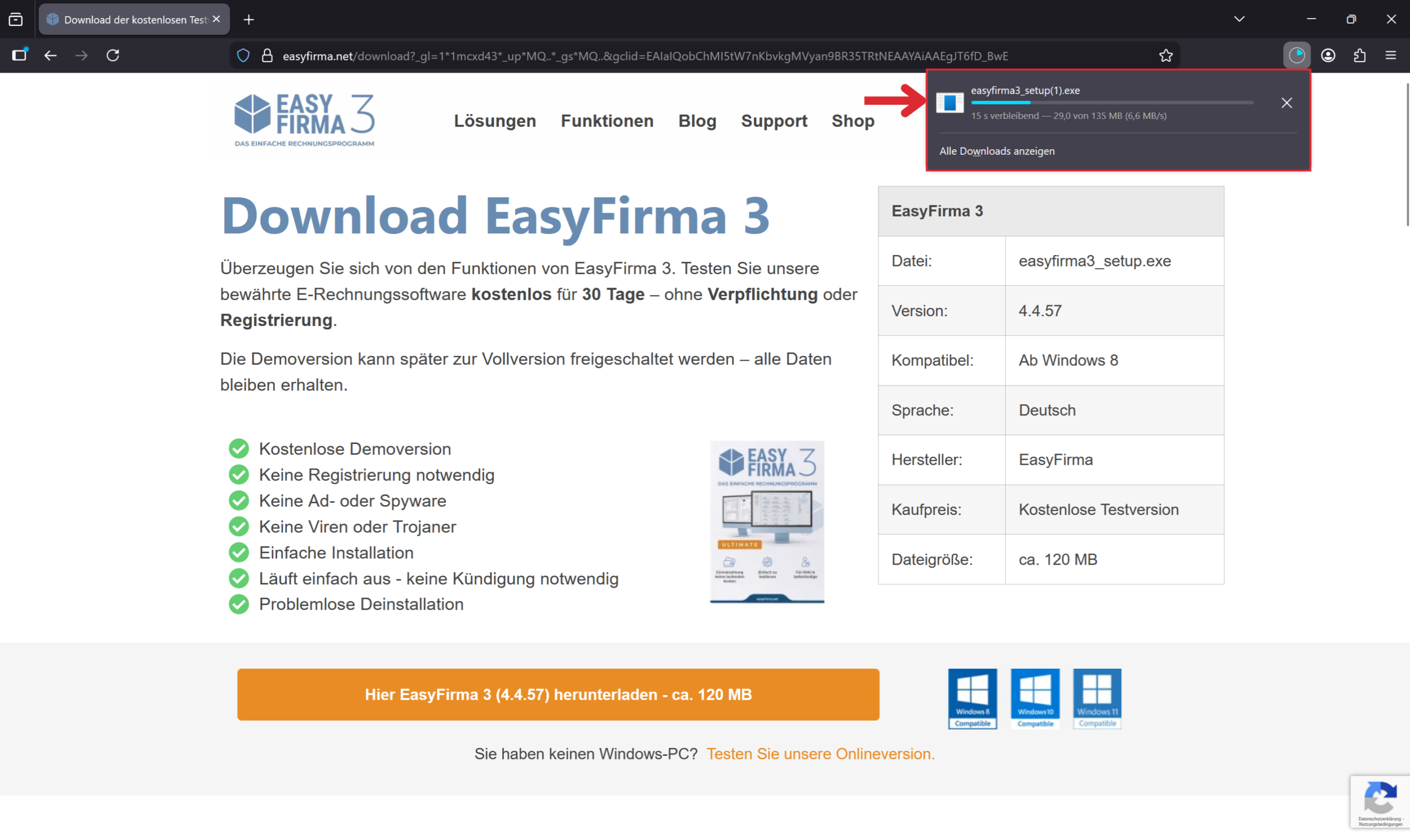
Nach Klick auf den Status gelangen Sie zur Bibliothek.
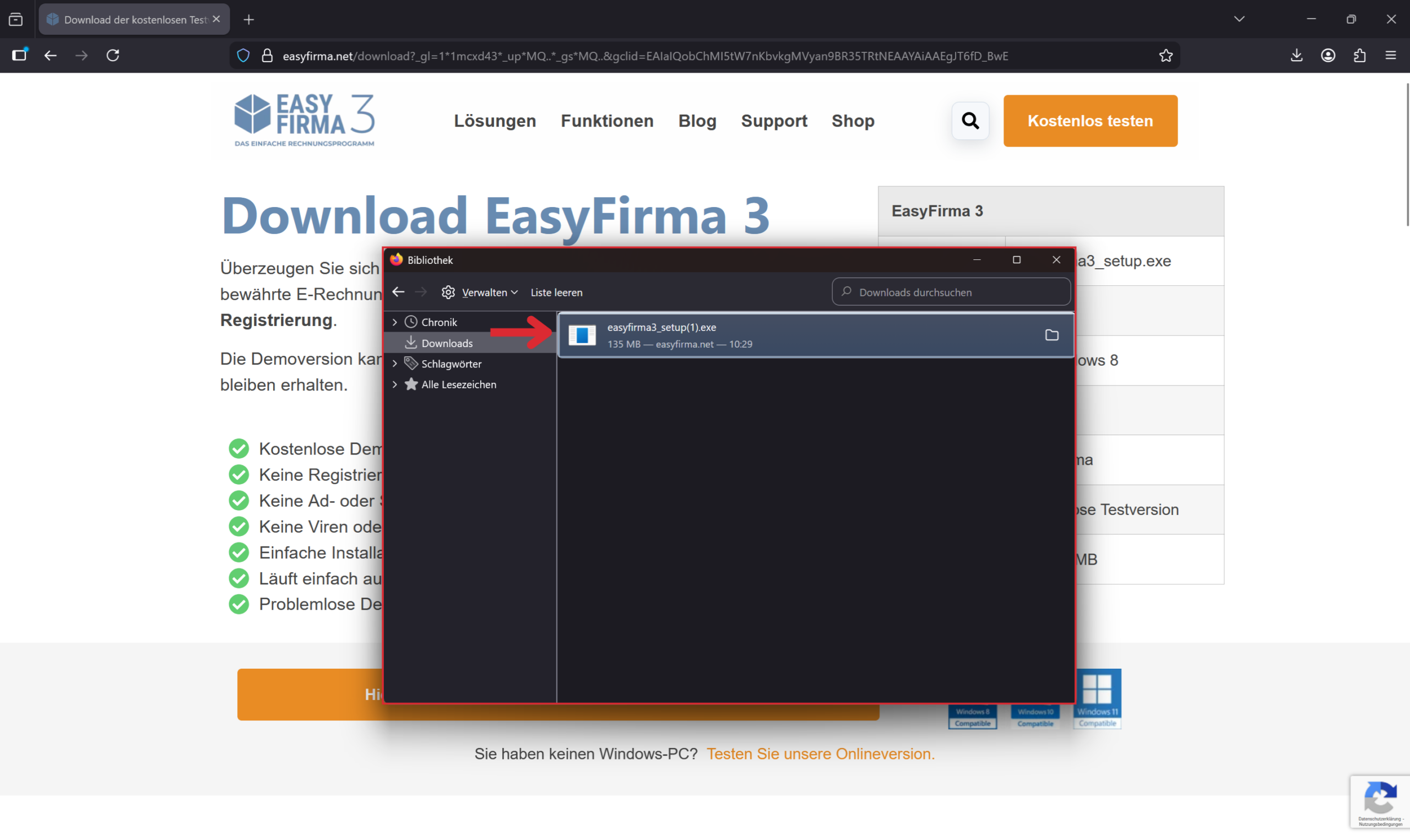
Schritt 2
Wenn die Datei vollständig heruntergeladen ist, rufen Sie diese im Download-Ordner auf und starten Sie die Installation von EasyFirma mit Doppelklick.
Sie finden die Datei nicht?
Wenn sich die Datei nicht im Ordner „Download“ befindet, kann es sein, dass Sie einen anderen Speicherort gewählt haben. Diese Übersicht können Sie unter „Einstellungen“ aufrufen. Überprüfen Sie, wo der Download gespeichert wurde und starten Sie die Installation durch Doppelklick auf die EasyFirma-Datei.
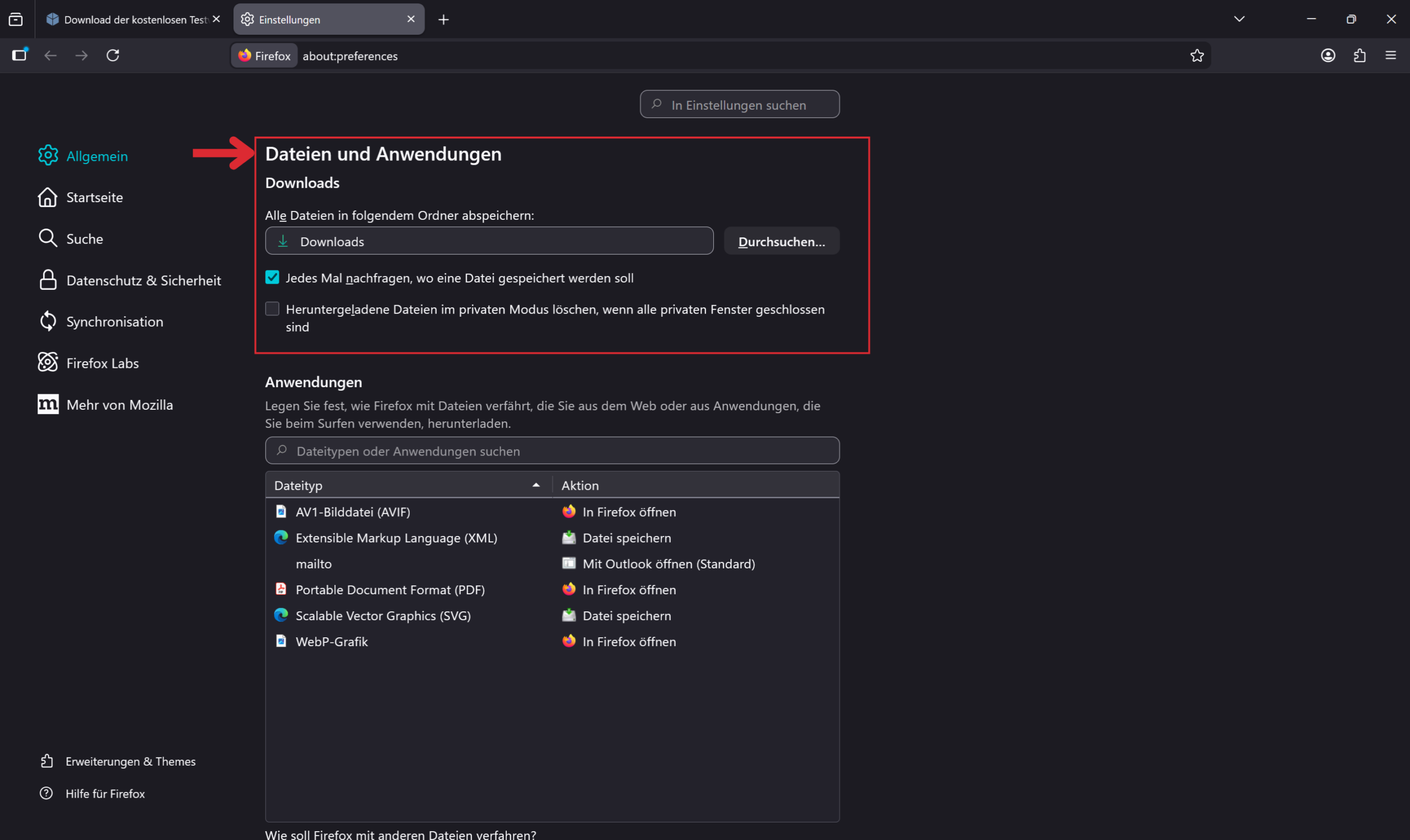
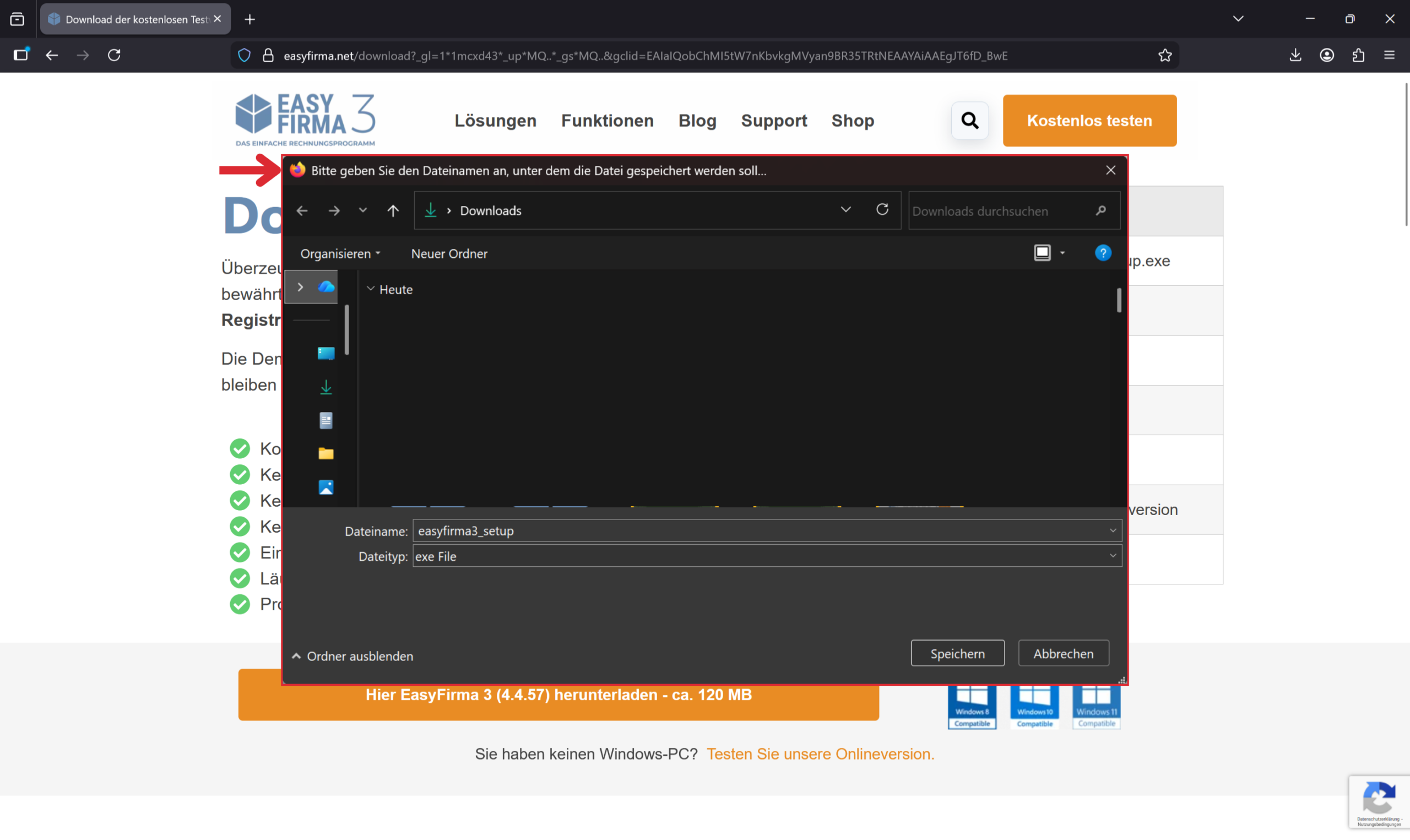
Download startet nicht?
Wenn Ihr Browser so eingestellt ist, dass Sie die Datei vorher speichern müssen, startet der Download erst, wenn Sie auf „Speichern“ geklickt haben.
Microsoft Edge
Schritt 1
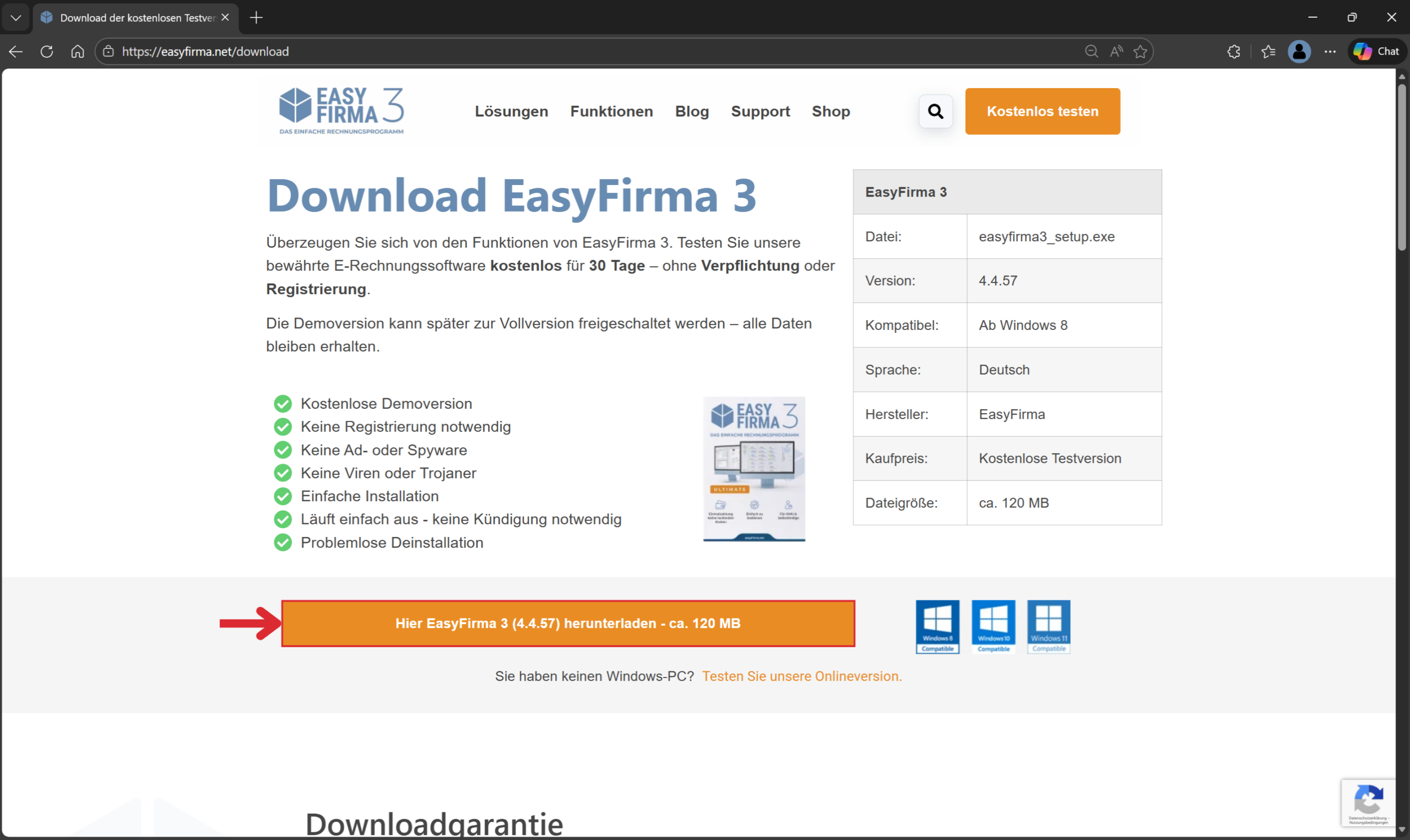
Klicken Sie auf den Installationsbutton. Der Download sollte automatisch starten.
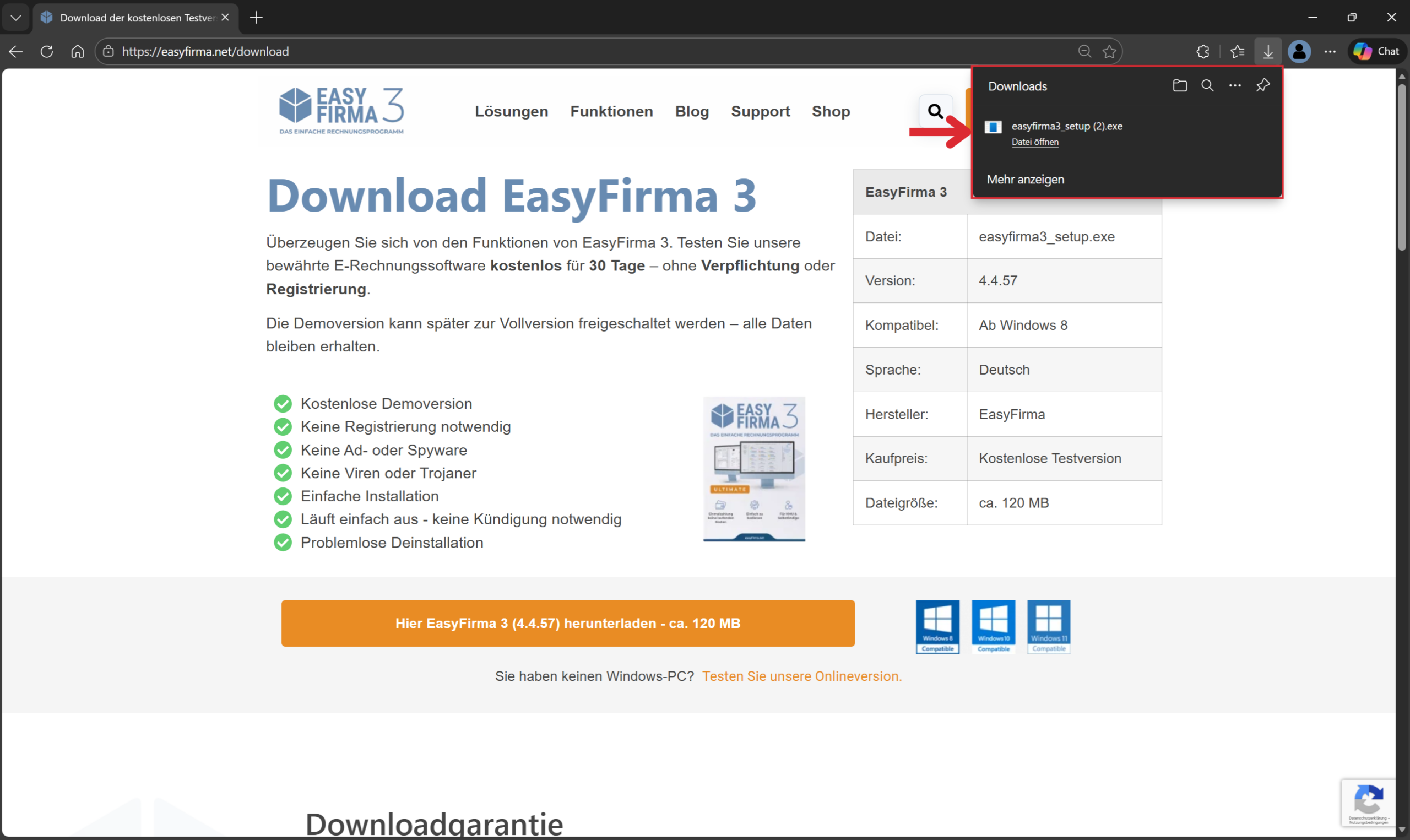
Oben rechts im Browser sehen Sie, dass der Download begonnen hat.
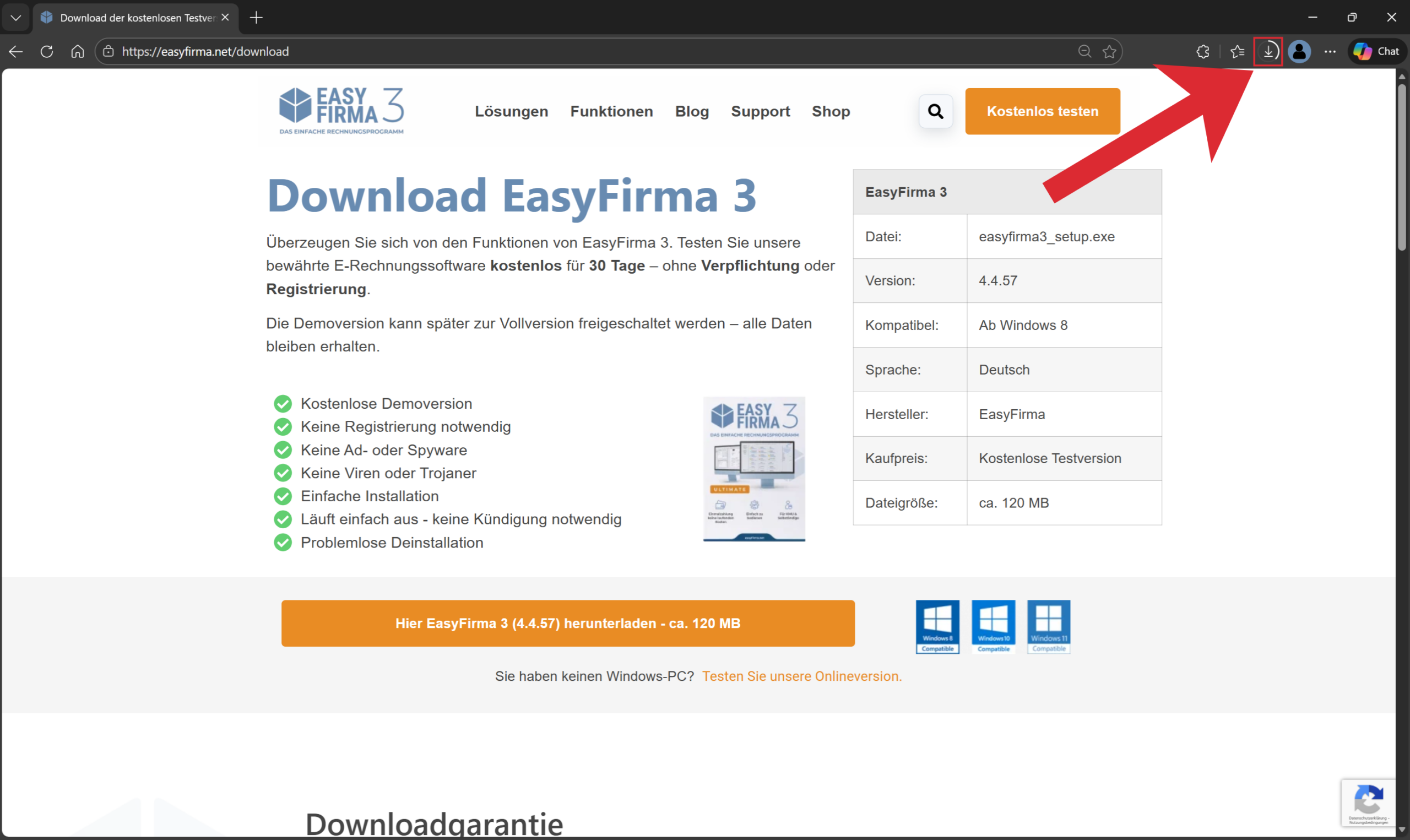
Durch Klick auf das Symbol oben rechts gelangen Sie zum Status des Downloads.
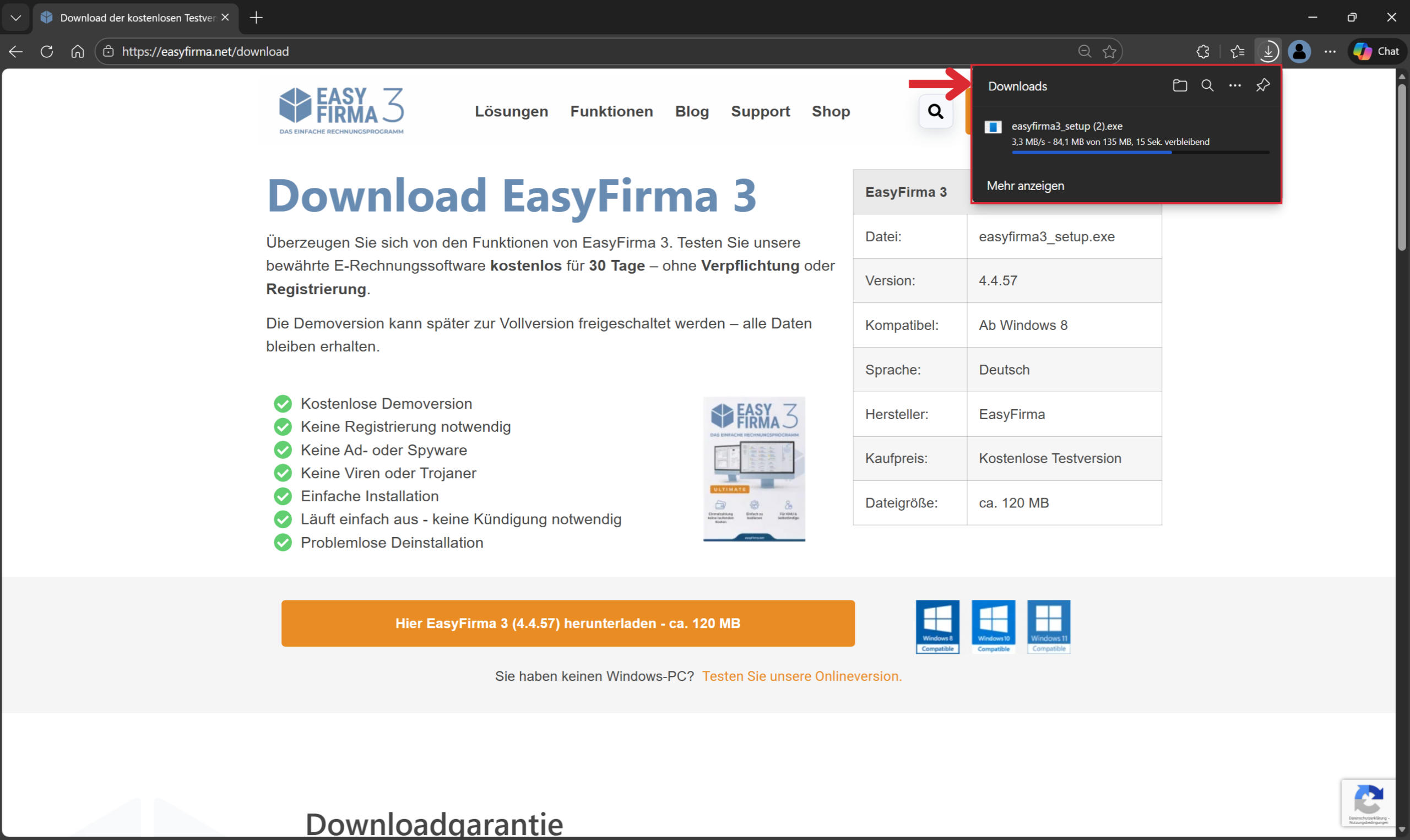
Wenn der Download abgeschlossen ist, können Sie die Datei direkt zum Installieren öffnen.
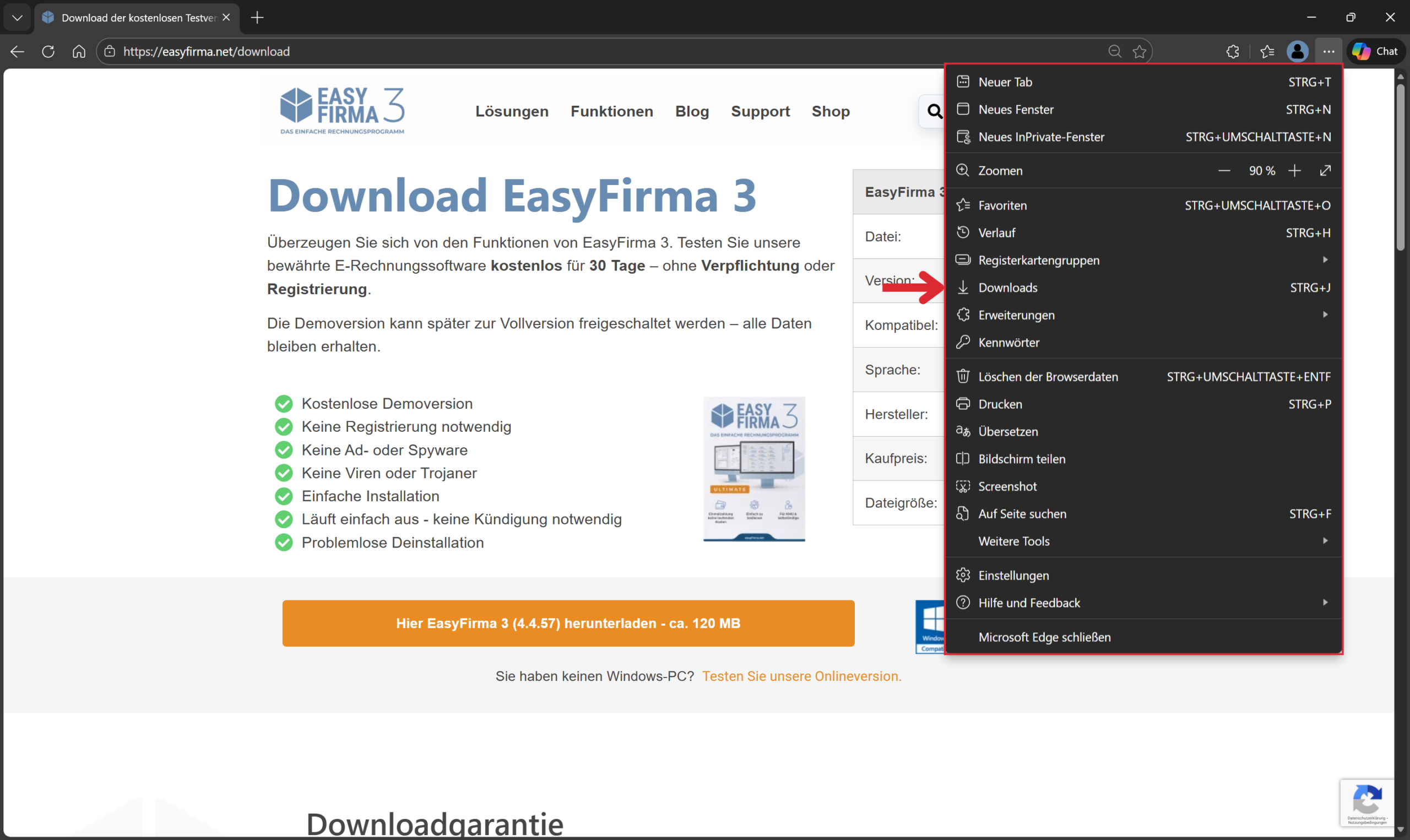
Alternativ öffnet sich durch Klick auf die drei Punkte ein Fenster, in dem Sie die Downloads direkt aufrufen können.
Schritt 2
Installieren Sie EasyFirma durch Doppelklick auf die Datei
Sie finden die Datei nicht?
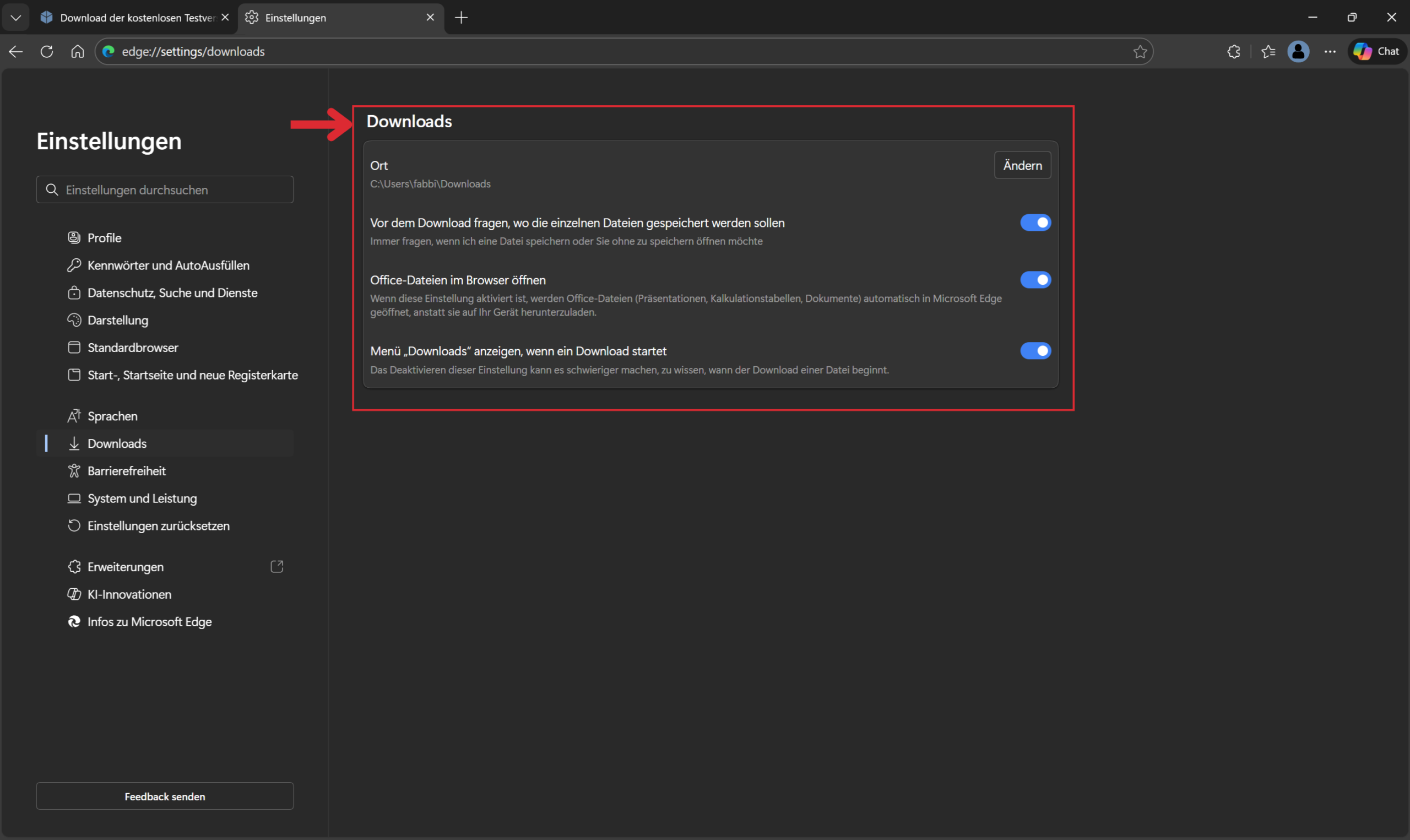
In diesem Fall haben Sie möglicherweise eingestellt, dass Downloads an einem anderen Ort gespeichert werden. Das können Sie in den Edge-Einstellungen überprüfen. Sollte das der Fall sein, wechseln Sie zum Speicherort und starten Sie die Installation von EasyFirma.
Download startet nicht?
Wenn Sie eingestellt haben, dass Sie den Download erst speichern müssen, wählen Sie „Speichern unter“ und speichern Sie den Download.