Kategorie
Problembehandlung & Fehler
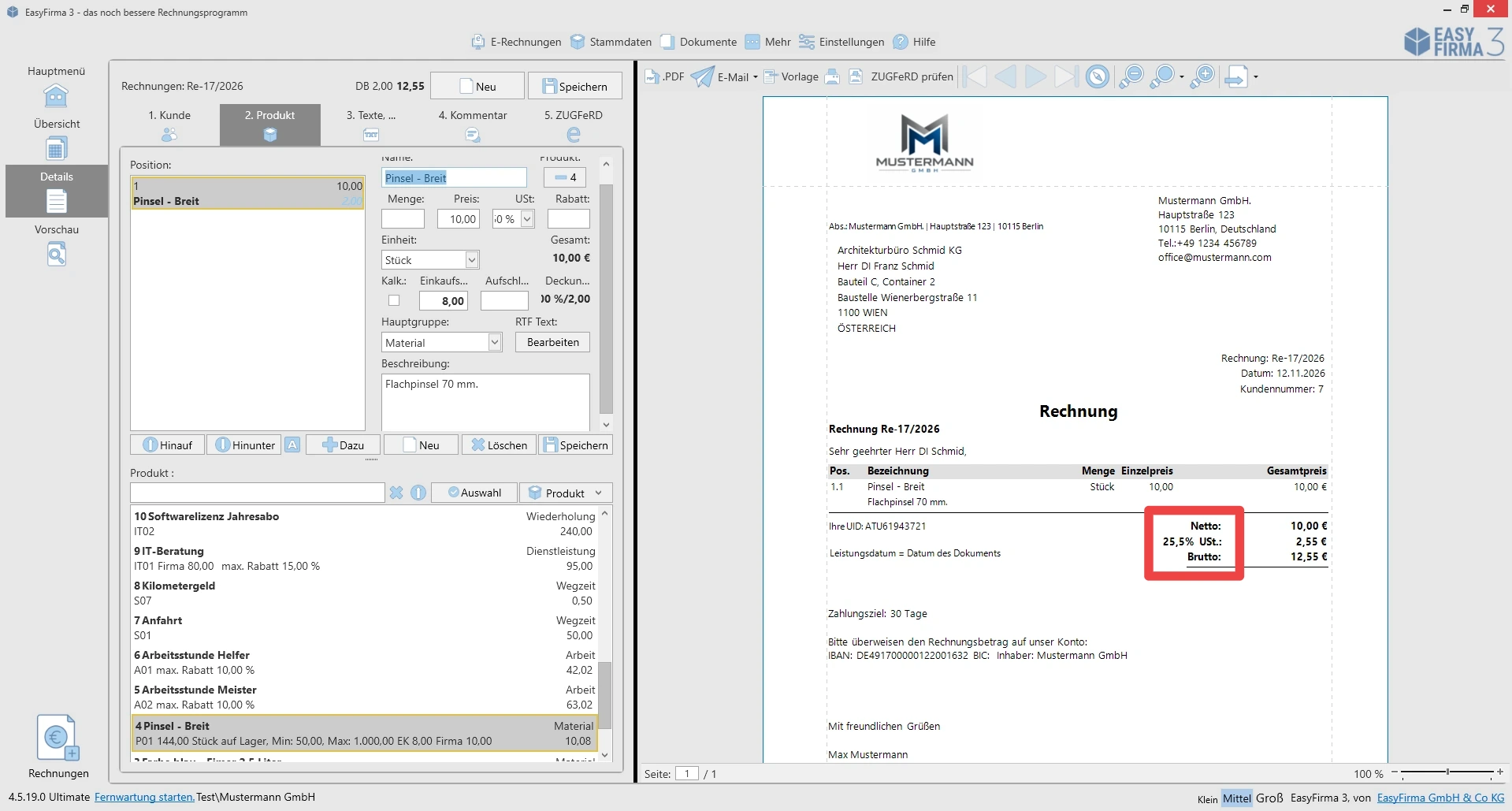
Wenn Prozentsätze in Rechnungen, zum Beispiel 25,5% auf 26%, aufgerundet werden, können Sie das folgendermaßen beheben:
1. Vorlagendesigner öffnen
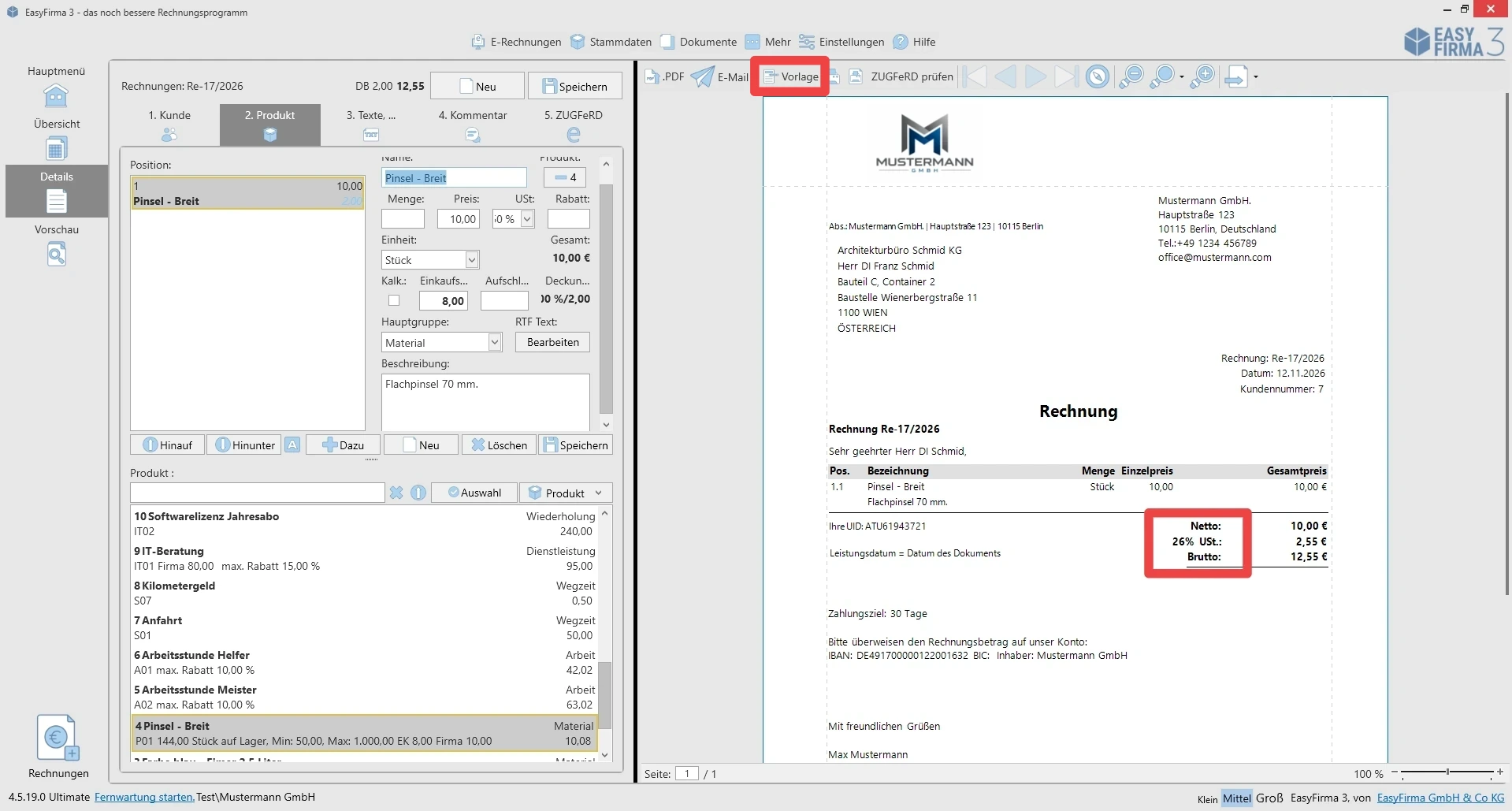
Klicken Sie in der Detailansicht einer Rechnung auf „Vorlage“.
2. Wert anpassen Position
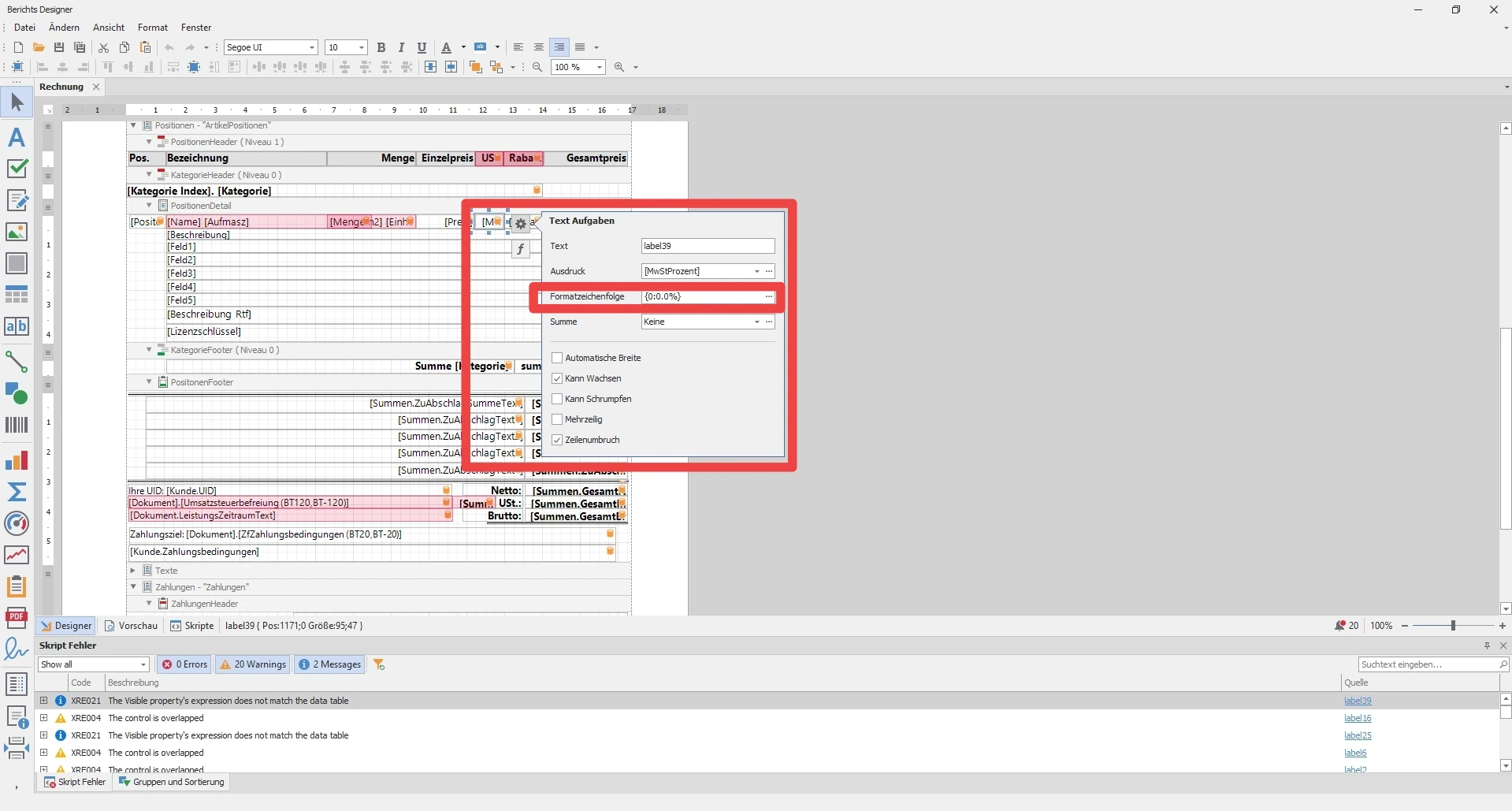
Klicken Sie oben in der Leiste der Positionsbeschreibungen auf „MwSt.“ und anschließend auf das Zahnrad. Geben Sie unter Formatzeichenfolge den Wert „{0:0.0%}“ ein. Wenn Sie die Umsatzsteuer mit zwei Dezimalstellen anzeigen lassen möchten, geben Sie „{0:0.00%}“ ein.
3. Wert anpassen Summe
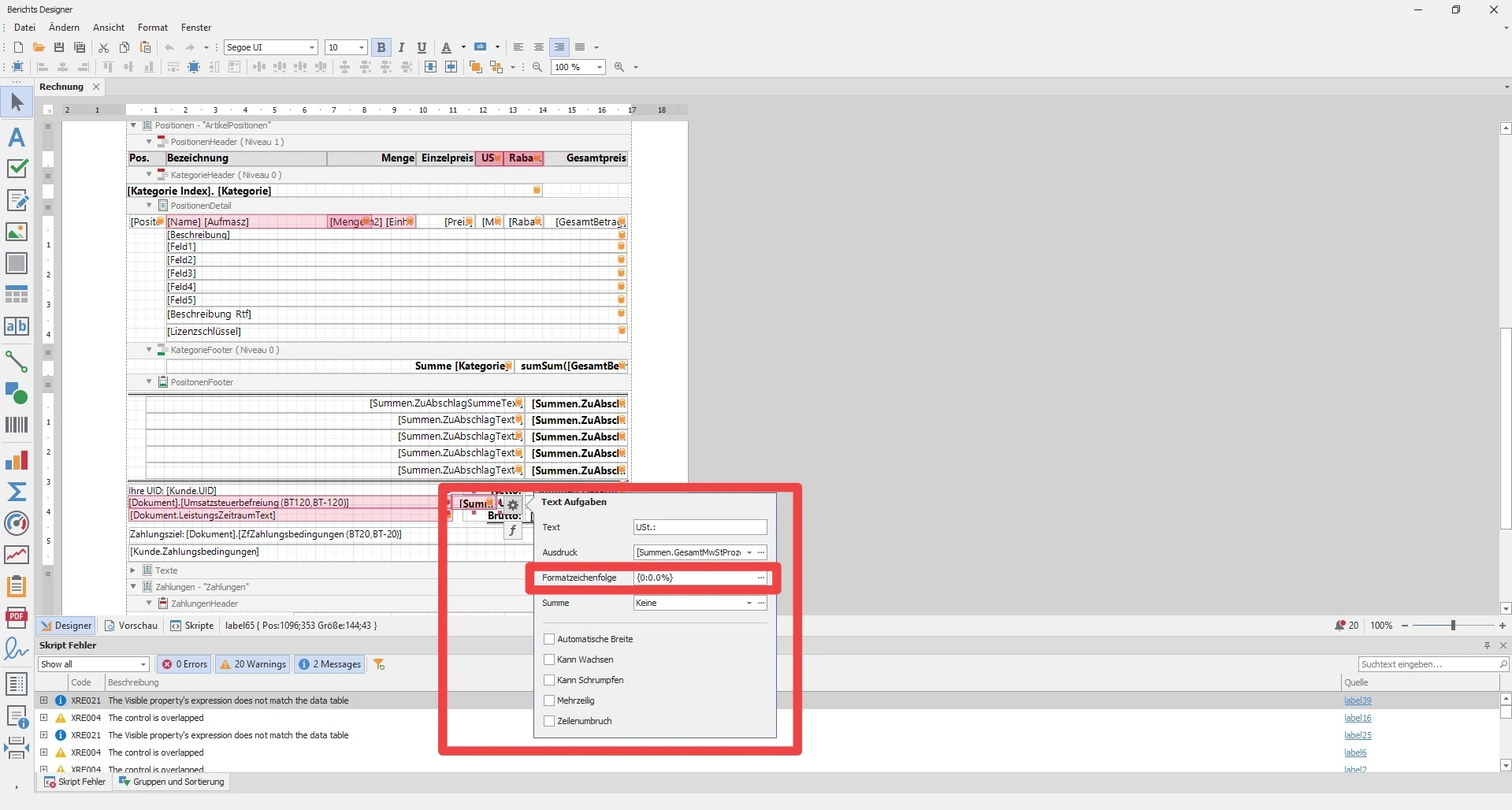
Wiederholen Sie Schritt 2 für „Summe“.
4. Vorlage speichern
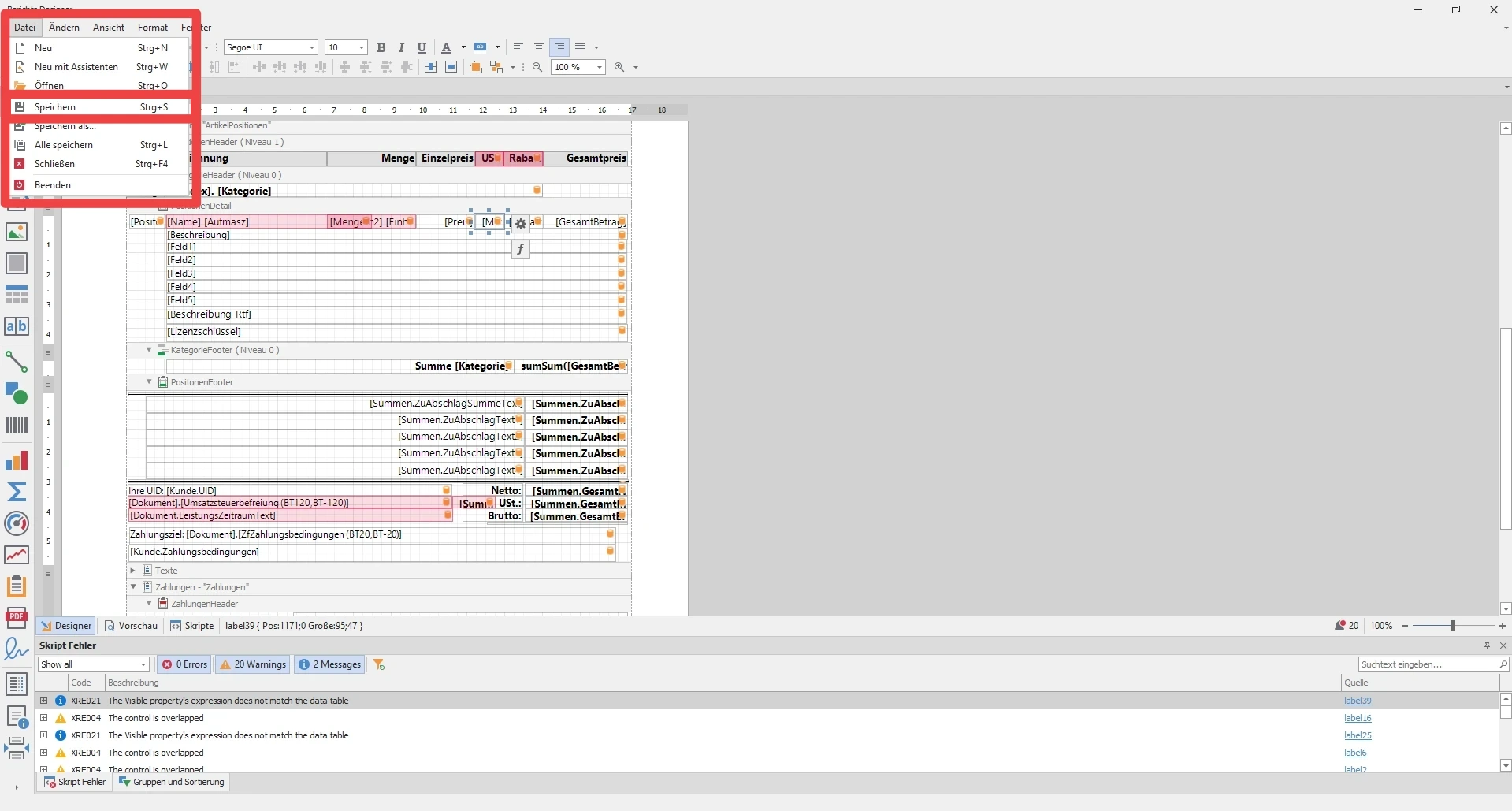
Klicken Sie oben links auf „Datei“ und speichern Sie die Vorlage.
5. Korrekte Anzeige
Die Umsatzsteuer wird nun korrekt angezeigt.